
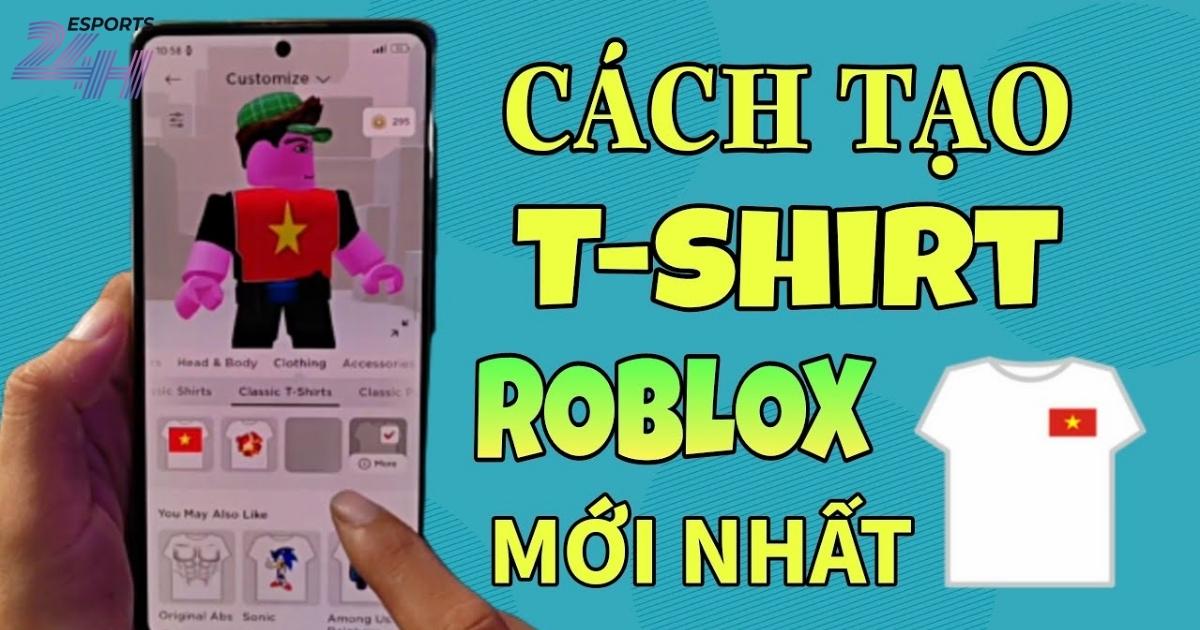
Cách tạo T shirt Roblox không hề khó như nhiều người nghĩ, chỉ cần một ảnh PNG đúng kích thước và tài khoản Roblox đã xác minh là bạn có thể upload áo lên game trong vòng vài phút.
Bài viết từ Esports24h hướng dẫn toàn bộ quy trình cách tạo T shirt Roblox từ A đến Z: Quy trình thực hiện hoàn chỉnh từ bước chuẩn bị template, thiết kế ảnh, upload cho đến khi mặc vào avatar, đi kèm hướng dẫn chi tiết cách xử lý mọi lỗi upload thường gặp.
T-Shirt Roblox là gì?
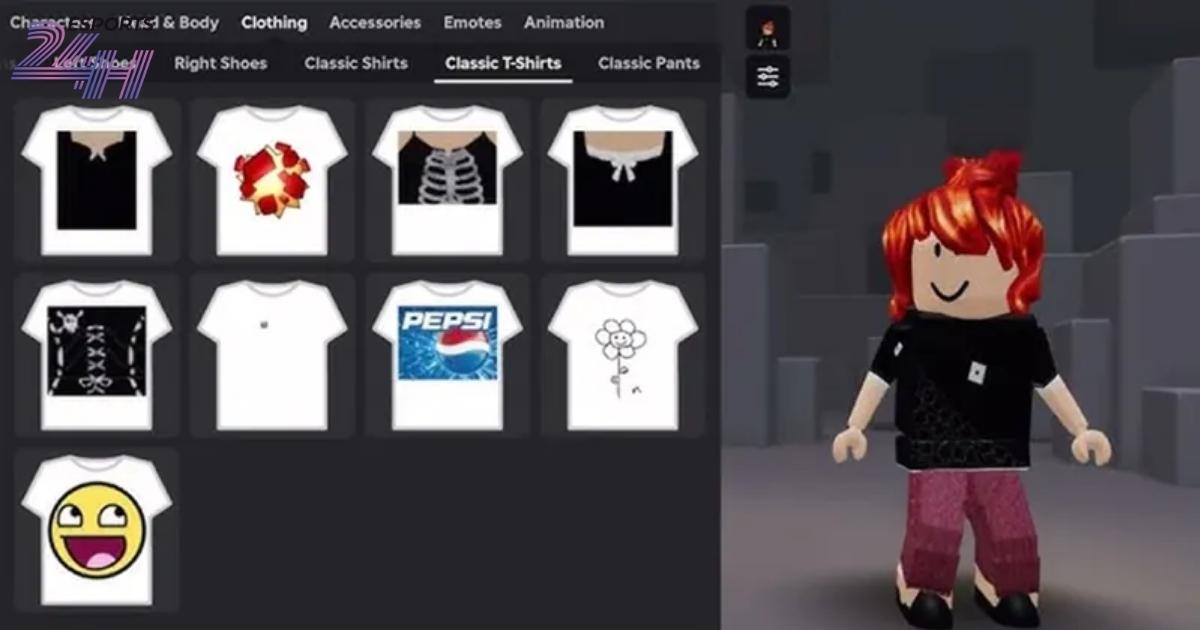
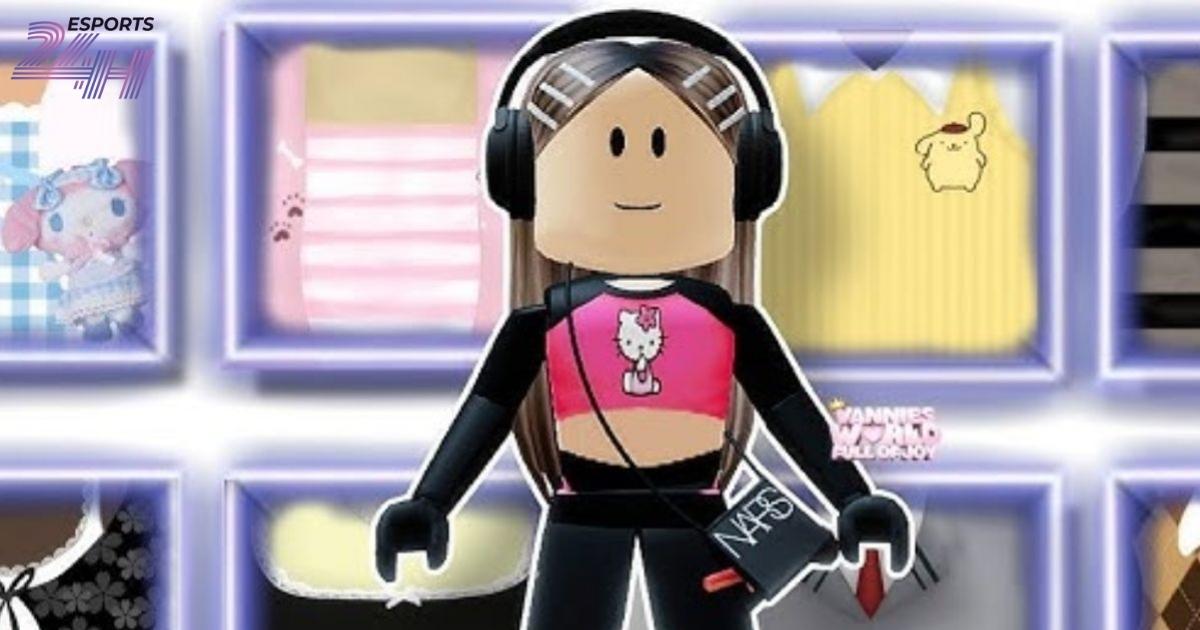
T-Shirt Roblox là loại trang phục cơ bản nhất trong hệ thống avatar của Roblox, thuộc danh mục Roblox classic clothing. Đây là trang phục dạng 2D in thẳng lên thân trước của nhân vật, không có tay áo và không bao phủ mặt lưng, khác với Shirt đầy đủ bao phủ cả thân và tay. Điểm đặc biệt là T-Shirt có thể được tạo hoàn toàn miễn phí và không yêu cầu Robux để upload, trong khi Shirt và Pants yêu cầu Premium membership.
T-Shirt khác gì với Shirt trong Roblox?
Đây là điểm nhầm lẫn phổ biến nhất của người mới, hiểu đúng sự khác biệt giúp bạn chọn đúng loại trang phục cần tạo. T-Shirt chỉ hiển thị một hình ảnh duy nhất ở mặt trước ngực nhân vật, không bao gói toàn thân. Shirt (áo dài tay) sử dụng template phức tạp hơn, bao phủ toàn bộ thân trước, thân sau và hai tay của avatar. Về điều kiện tạo: T-Shirt hoàn toàn miễn phí cho mọi tài khoản Roblox, còn cách tạo shirt Roblox đơn giản hơn đòi hỏi tài khoản Premium (Robux membership) mới upload được.
T-Shirt Roblox dùng ảnh kích thước nào?
Kích thước ảnh là yếu tố kỹ thuật quan trọng nhất, nhập sai sẽ bị từ chối hoặc hiển thị méo. Kích thước T shirt Roblox chuẩn theo tài liệu chính thức từ Roblox Creator Hub là 128 x 128 pixel. Ngoài kích thước, ảnh phải đáp ứng thêm ba yêu cầu: định dạng PNG, dung lượng tối đa 10 MB và không vi phạm chính sách nội dung của Roblox. Không có yêu cầu về nền trong suốt hay màu cụ thể, bạn hoàn toàn tự do về mặt thiết kế trong giới hạn đó.
Chuẩn bị trước khi tạo T-Shirt Roblox
Chuẩn bị đúng từ đầu giúp toàn bộ quá trình upload diễn ra suôn sẻ ngay lần đầu tiên, không mất thêm thời gian sửa đi sửa lại. Trước khi bắt đầu cách làm T shirt Roblox, bạn cần chuẩn bị ba thứ: ảnh thiết kế đúng định dạng, công cụ thiết kế phù hợp và template chuẩn nếu muốn căn chỉnh chính xác. Phần này đi nhanh vào từng yếu tố.
Ảnh cần đúng định dạng nào?
Roblox chỉ chấp nhận một định dạng ảnh duy nhất, sai định dạng là upload thất bại ngay lập tức. T shirt Roblox PNG là định dạng bắt buộc, không chấp nhận JPG, GIF, BMP hay bất kỳ định dạng nào khác. PNG được ưu tiên vì hỗ trợ nền trong suốt (transparent background), cho phép áp hiển thị đẹp trên mọi màu skin của avatar. Khi lưu file từ bất kỳ phần mềm nào, hãy chọn Export as PNG hoặc Save as PNG, không dùng Save as JPEG.
Dùng ứng dụng nào để thiết kế T-Shirt Roblox?
Không cần phần mềm chuyên nghiệp hay trả tiền, nhiều công cụ miễn phí cho kết quả tốt với người mới. App tạo áo Roblox phổ biến nhất hiện nay gồm: Canva (web và mobile, miễn phí), Paint.NET (PC, miễn phí), GIMP (PC, miễn phí) và Photopea (web, miễn phí). Với điện thoại, PixelLab và PicsArt là hai lựa chọn đáng dùng nhất. Website tạo áo Roblox trực tiếp trên trình duyệt như Canva và Photopea không cần cài đặt, phù hợp nhất với người mới bắt đầu.
Với tạo áo Roblox bằng Canva và tạo áo Roblox bằng Photoshop, xem hướng dẫn chi tiết tại các bài viết chuyên sâu, bài này chỉ tập trung vào quy trình upload.
Cách tải template T-Shirt Roblox chuẩn
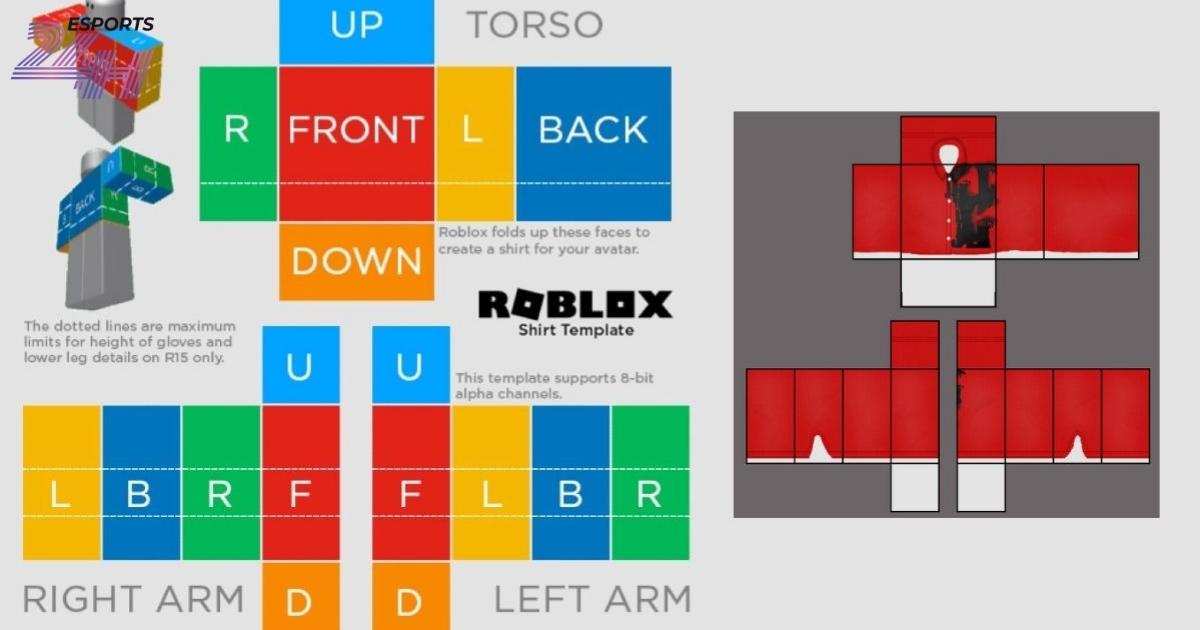
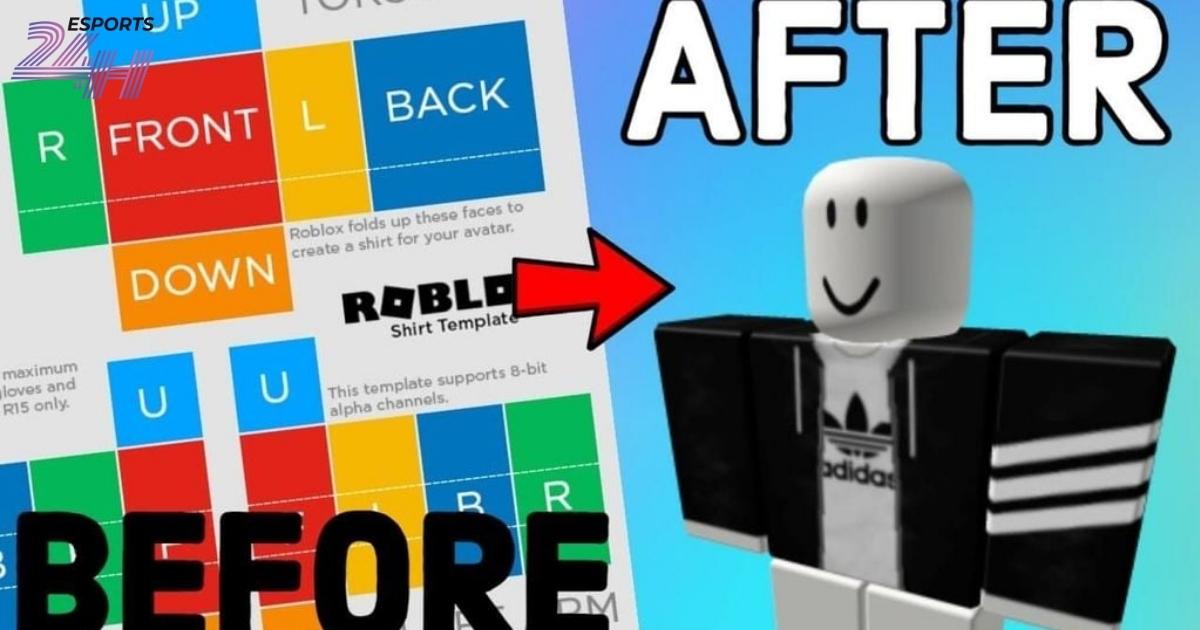
Template giúp bạn biết chính xác vùng hiển thị của ảnh trên nhân vật trước khi upload. Roblox T shirt template là file PNG 128×128 pixel có khung định vị sẵn để bạn đặt thiết kế vào đúng vùng hiển thị. Tải template chuẩn trực tiếp từ trang tài liệu chính thức của Roblox tại create.roblox.com/docs/art/classic-clothing hoặc tìm kiếm “roblox t shirt template png” trên Google để tải file từ các nguồn cộng đồng đã được kiểm chứng. Sau khi tải về, mở bằng phần mềm thiết kế và đặt hình ảnh của bạn vào bên trong khung định vị.
Cách tạo T-Shirt Roblox chi tiết từng bước
Đây là phần cốt lõi, thực hiện đúng thứ tự bốn bước dưới đây là bạn có áo T-Shirt hoàn chỉnh trên Roblox. Cách tạo T shirt Roblox theo quy trình chuẩn gồm bốn bước: tạo ảnh, lưu đúng định dạng, upload lên Creator Hub và mặc vào avatar. Toàn bộ quy trình hoàn thành trong khoảng 5 đến 10 phút nếu đã có sẵn ý tưởng thiết kế.
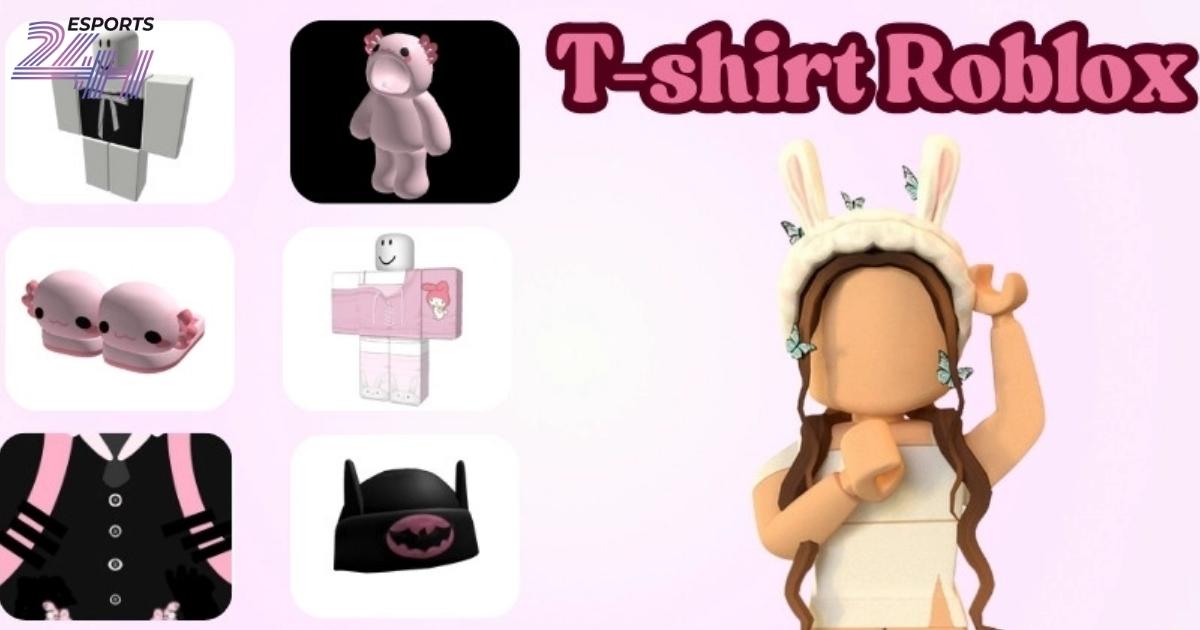
Bước 1: Tạo ảnh T-Shirt
Bước này quyết định toàn bộ diện mạo của áo, dành thời gian ở đây sẽ cho kết quả tốt hơn. Cách làm T shirt Roblox bắt đầu từ việc tạo ảnh có kích thước 128×128 pixel. Mở phần mềm thiết kế, tạo canvas mới với kích thước đúng, sau đó thêm hình ảnh, màu nền, logo hoặc pattern theo ý muốn. Không có giới hạn về màu sắc hay kiểu thiết kế, miễn là nội dung không vi phạm chính sách cộng đồng Roblox (không có hình ảnh bạo lực, nội dung người lớn, biểu tượng thương hiệu chưa được cấp phép).
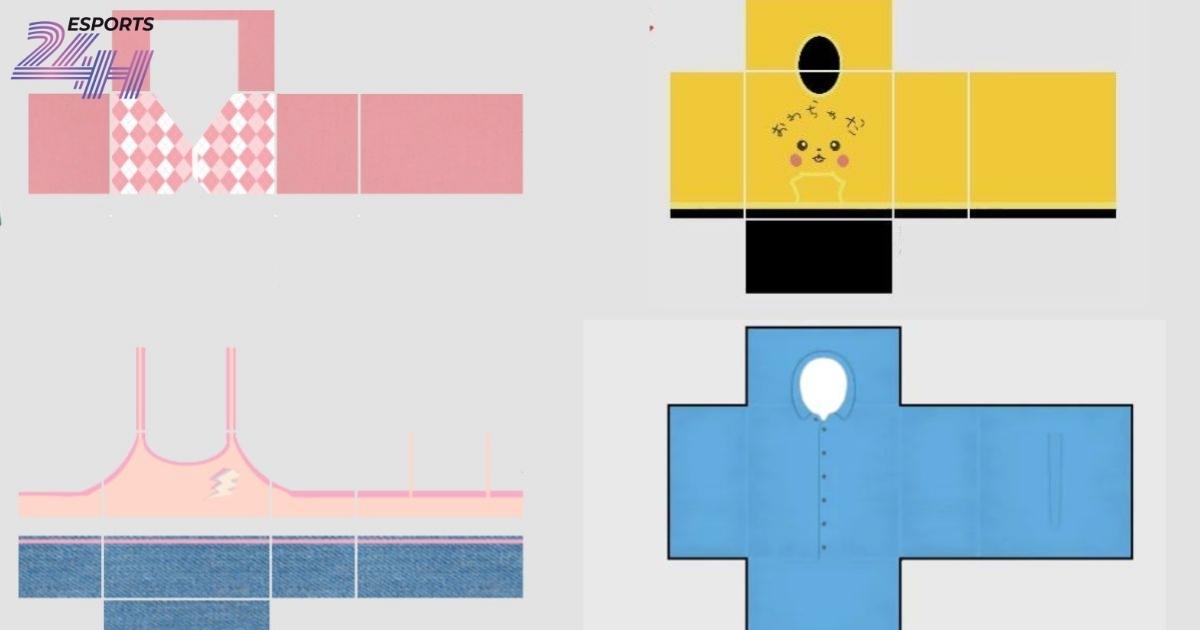
Lưu ý thực tế: ảnh 128×128 pixel rất nhỏ trên màn hình thiết kế, nên hãy zoom in khi làm việc để thấy chi tiết rõ hơn và tránh các đường nét quá nhỏ bị mờ sau khi upload.
Bước 2: Lưu ảnh đúng định dạng PNG
Sai định dạng ở bước này là nguyên nhân phổ biến nhất khiến upload thất bại. Cách thiết kế T shirt Roblox kết thúc bằng thao tác lưu file, hãy chọn định dạng PNG khi export, không dùng JPEG hay WebP. Bạn chỉ cần nhấn Share, chọn Download và lưu dưới dạng PNG. Đối với phần mềm Photoshop, bạn vào File, chọn Export, chọn Export As và định dạng PNG. Trong Paint.NET, bạn vào File, chọn Save As rồi chọn PNG. Hãy đặt tên file dễ nhận biết (ví dụ: “ao-roblox-logo.png”) để dễ dàng tìm lại khi thực hiện upload.
Bước 3: Upload T-Shirt lên Roblox
Đây là bước nhiều người bị nhầm vị trí upload nhất, Creator Hub trên web là nơi duy nhất để thực hiện. Cách upload T shirt Roblox thực hiện hoàn toàn trên trình duyệt web, không làm được trong app Roblox trên điện thoại:
Bước 3.1: Truy cập create.roblox.com và đăng nhập tài khoản.
Bước 3.2: Bạn hãy vào mục Creations, tiếp tục chọn Classic Clothing và nhấn vào T-Shirts.
Bước 3.3: Nhấn nút Upload (hoặc Create) và chọn file PNG vừa tạo.
Bước 3.4: Đặt tên cho áo, nhập mô tả (tùy chọn), chọn mức giá (0 Robux nếu để cá nhân dùng) rồi nhấn Upload để hoàn tất.
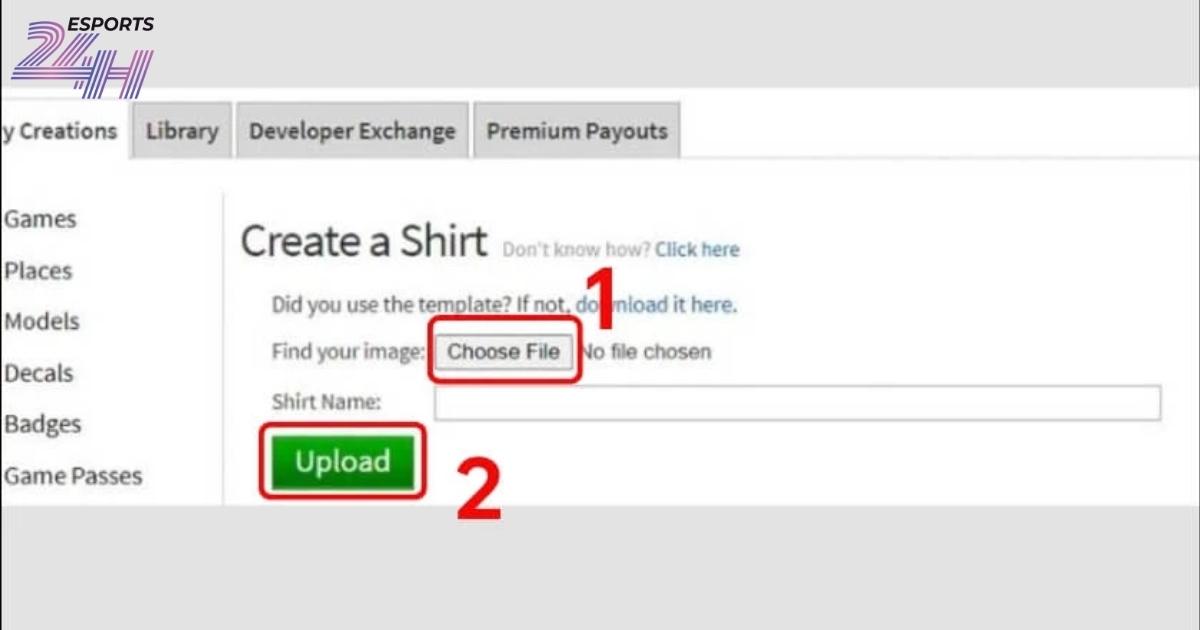
Roblox sẽ duyệt áo trong vài phút đến vài giờ, sau khi được duyệt, áo xuất hiện trong kho đồ của bạn.
Bước 4: Mặc T-Shirt vào avatar
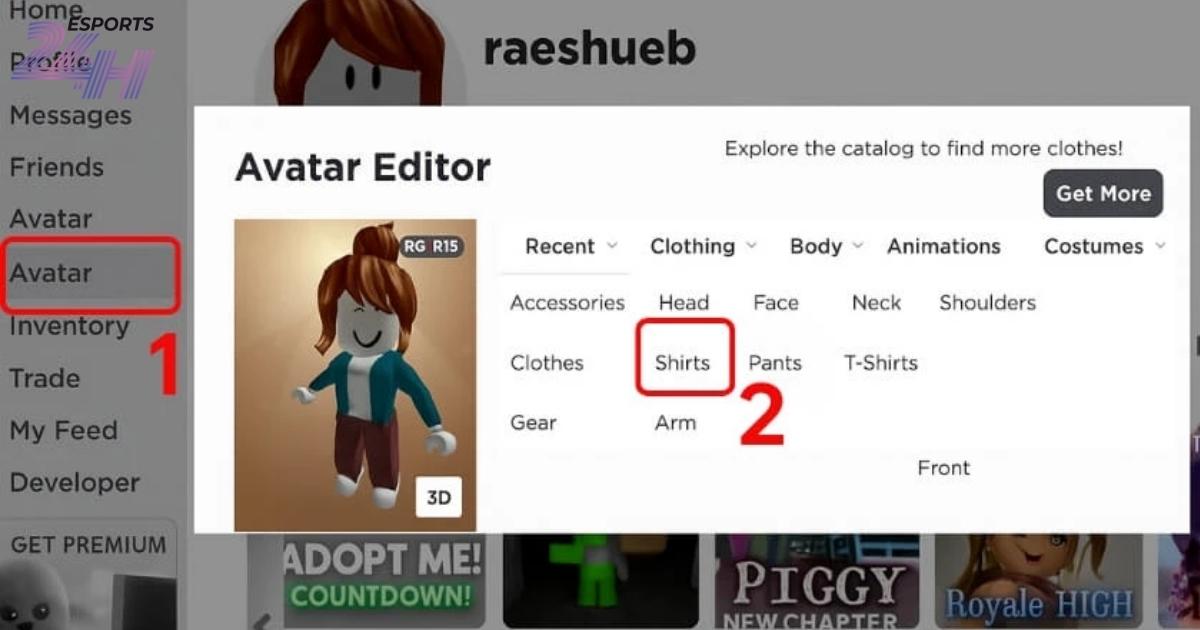
Sau khi upload xong, áo không tự động mặc vào avatar, bạn cần thực hiện thêm một bước cuối. Truy cập vào trang roblox.com, chọn mục Avatar rồi tiếp tục nhấn vào Shirts. để tìm áo vừa upload. Nhấn vào áo để mặc vào avatar. Roblox classic T shirt sẽ hiển thị ngay trên thân trước của nhân vật, kiểm tra trực tiếp trên màn hình xem trước avatar để đảm bảo áo hiển thị đúng như thiết kế ban đầu trước khi lưu thay đổi.
Cách upload T-Shirt Roblox không bị lỗi
Bốn lỗi dưới đây chiếm phần lớn các trường hợp upload thất bại, xác định đúng lỗi giúp khắc phục nhanh hơn. Dù quy trình cách tạo T shirt Roblox khá đơn giản, vẫn có những lỗi kỹ thuật hay gặp khiến người mới mất thêm thời gian. Phần này giải quyết từng lỗi một cách trực tiếp.
Lỗi sai kích thước ảnh
Đây là lỗi phổ biến nhất, Roblox từ chối ảnh không đúng 128×128 pixel. Nếu nhận được thông báo lỗi liên quan đến kích thước, hãy kiểm tra lại file ảnh. Cách nhanh nhất: chuột phải vào file PNG, chọn Properties rồi chuyển sang tab Details (Windows) để xem kích thước pixel. Nếu sai, mở lại file trong phần mềm thiết kế, điều chỉnh Canvas Size về đúng 128×128 pixel và export lại. Dùng đúng template áo Roblox chuẩn ngay từ đầu giúp tránh hoàn toàn lỗi này.
Lỗi upload nhưng không hiện áo
Áo đã upload nhưng không thấy trong kho đồ thường do thời gian kiểm duyệt chưa hoàn tất. Sau khi thao tác đăng T-shirt Roblox hoàn tất, hệ thống có thể mất từ vài phút đến tối đa 24 giờ để qua kiểm duyệt và hiển thị trong kho đồ. Nếu sau 24 giờ vẫn không thấy, kiểm tra mục Moderation trong Creator Hub, áo có thể đã bị từ chối do vi phạm nội dung. Đăng xuất và đăng nhập lại cũng giải quyết được một số trường hợp cache gây hiển thị sai.
Lỗi ảnh bị mờ hoặc lệch
Ảnh upload đúng nhưng hiển thị mờ hoặc không căn giữa thường do vấn đề với file nguồn.Hai nguyên nhân chính: ảnh gốc có độ phân giải thấp (dưới 128px), hoặc hình ảnh trong ảnh không được căn đúng vị trí so với roblox clothing template. Giải pháp: tạo lại file từ đầu với canvas 128×128 pixel và đặt hình ảnh chính vào chính giữa canvas. Tránh kéo giãn ảnh nhỏ lên kích thước 128×128 vì sẽ bị vỡ pixel.
Tại sao Roblox từ chối T-Shirt?
Áo bị từ chối không phải lúc nào cũng do nội dung vi phạm, đôi khi do lỗi kỹ thuật. Roblox creator hub clothing là hệ thống kiểm duyệt tự động kết hợp kiểm duyệt thủ công. Áo bị từ chối khi: chứa logo hoặc nhân vật bản quyền (Disney, Marvel, thương hiệu thể thao…), có nội dung không phù hợp, hoặc ảnh bị hỏng file (file PNG không đọc được). Kiểm tra email thông báo từ Roblox để biết lý do cụ thể, sau đó chỉnh sửa và upload lại file mới.
Cách tạo T-Shirt Roblox trên điện thoại
Không có PC vẫn có thể tạo áo T-Shirt Roblox, nhưng quy trình trên điện thoại cần lưu ý một điểm khác biệt quan trọng so với PC. Upload T-Shirt lên Roblox bắt buộc phải thực hiện trên trình duyệt web, app Roblox trên điện thoại không có chức năng upload trang phục. Tuy nhiên, bạn hoàn toàn có thể thiết kế ảnh trên điện thoại rồi mở trình duyệt để upload.
Ứng dụng dễ dùng cho người mới
Nếu đang tìm cách tạo T-shirt Roblox mobile, bạn sẽ cần một ứng dụng thiết kế đủ đơn giản nhưng hỗ trợ đầy đủ PNG và canvas tùy chỉnh. Ba app phù hợp nhất cho người mới trên điện thoại: Canva (iOS/Android, miễn phí, dễ dùng nhất), PixelLab (Android, miễn phí, hỗ trợ pixel art tốt) và PicsArt (iOS/Android, miễn phí có trả phí). Trong Canva, tạo thiết kế mới với kích thước tùy chỉnh 128×128 pixel, thiết kế xong export dạng PNG về máy.
Cách upload T-Shirt Roblox bằng mobile
Dù thiết kế trên điện thoại, bước upload vẫn cần trình duyệt web, đây là điểm khác biệt then chốt. Cách tạo T shirt Roblox trên điện thoại hoàn chỉnh: thiết kế ảnh bằng Canva hoặc PixelLab, sau đó lưu lại dưới dạng PNG. Tiếp theo, bạn mở trình duyệt Chrome hoặc Safari và truy cập vào trang create.roblox.com. Tại đây, bạn chọn chế độ Desktop Site (đây là bước quan trọng vì phải bật chế độ xem máy tính trong trình duyệt mới thấy đầy đủ tính năng), cuối cùng tiến hành đăng nhập và thực hiện upload như hướng dẫn ở phần trên.Xem hướng dẫn đầy đủ từng bước cách tạo áo Roblox bằng điện thoại.
Xem thêm
Cách chơi Roblox miễn phí không cần tải
30+ mẫu T-Shirt Roblox đẹp cho người mới
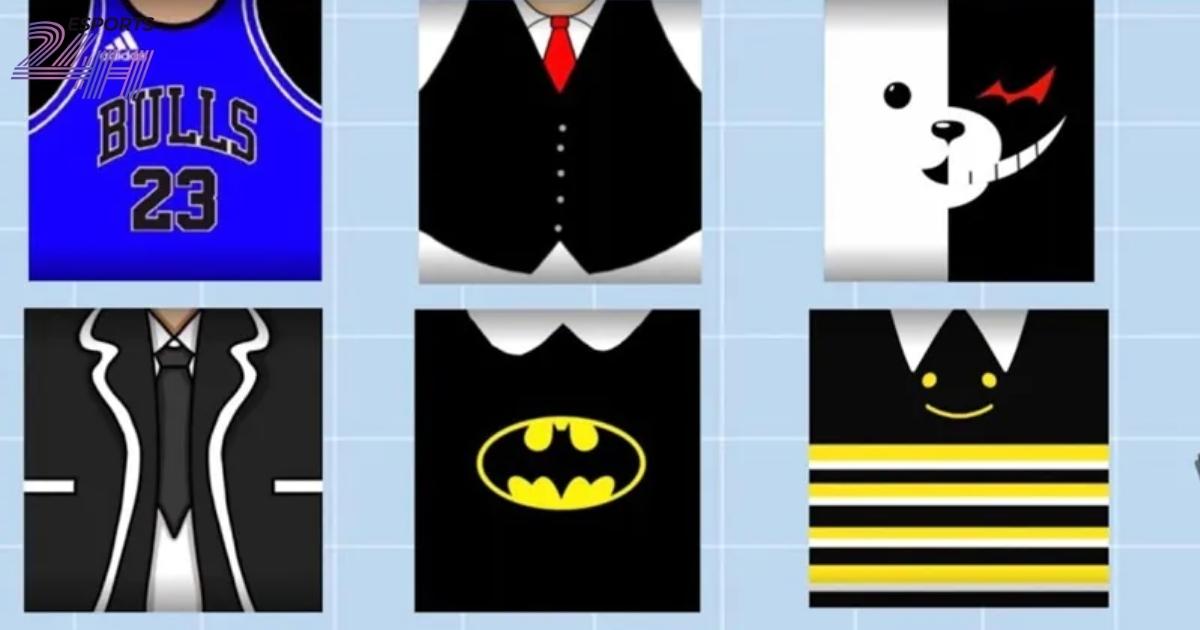
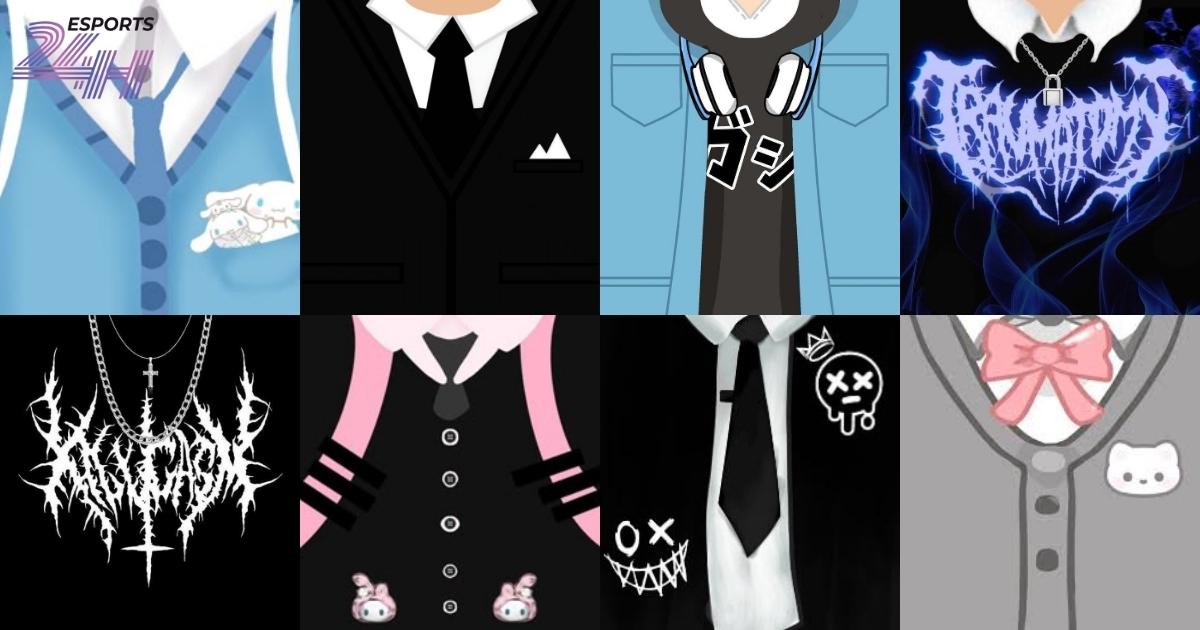
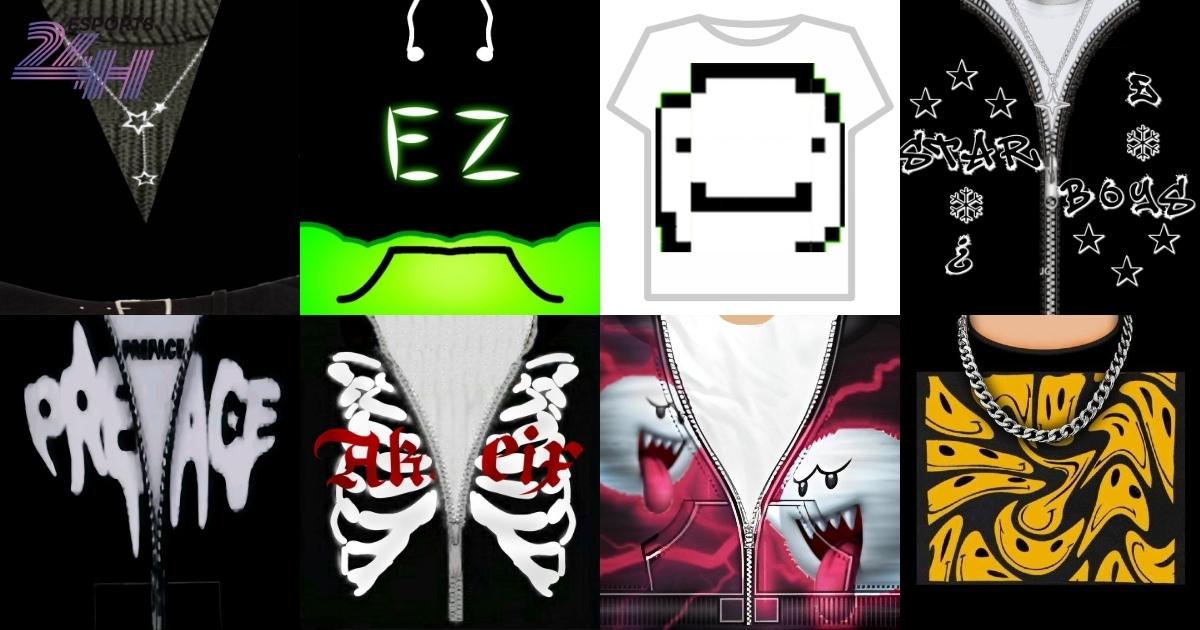
Không biết thiết kế gì thì ba hướng dưới đây là điểm khởi đầu tốt nhất, đơn giản, dễ thực hiện và trông chuyên nghiệp. Với người mới bắt đầu, thiết kế đơn giản thường cho kết quả tốt hơn thiết kế phức tạp bị bể pixel. Ba phong cách dưới đây phù hợp nhất với kích thước nhỏ 128×128.
Mẫu T-Shirt đơn giản dễ upload
Đơn giản nhất, ít rủi ro bị lỗi nhất và thường trông gọn gàng nhất trên avatar. Áo T shirt Roblox đơn giản nhất là áo màu trơn với chữ hoặc số ở giữa ngực. Chỉ cần tạo nền màu đồng nhất (đỏ, xanh, đen, trắng…) và thêm 1 đến 3 chữ cái hoặc một con số lớn vào giữa là xong. Loại thiết kế này render rõ nét ở mọi kích thước và không bị mờ khi hiển thị trên nhân vật.
Mẫu T-Shirt trong suốt
Áo trong suốt (transparent) cho phép màu skin của avatar “thấu” qua, tạo hiệu ứng hình xăm hoặc trang trí bề mặt skin. Roblox custom T shirt dạng trong suốt chỉ có phần hình vẽ (outline, logo, pattern) trên nền trong suốt hoàn toàn. Thiết kế này yêu cầu file PNG có nền transparent, không được fill màu trắng hay bất kỳ màu nào vào nền. Trong Canva, chọn Background nhập lệnh Remove để xóa nền; trong Photoshop và Paint.NET, xóa layer background trước khi export.
Mẫu logo trước ngực phổ biến
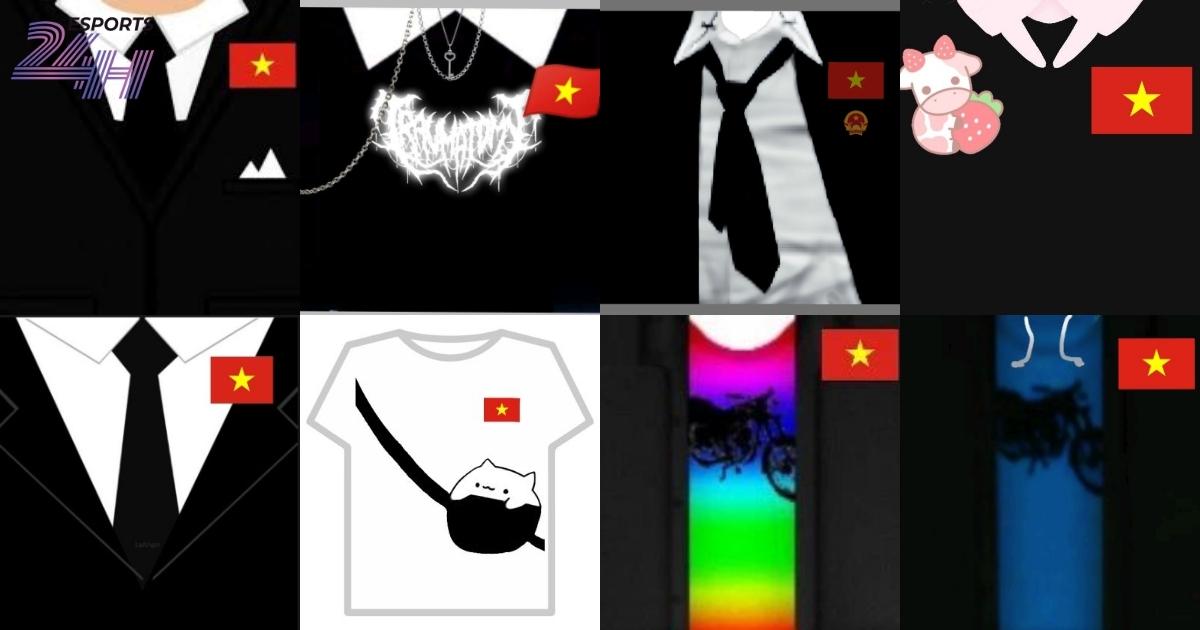
Đây là phong cách phổ biến nhất trong cộng đồng, logo nhỏ góc ngực trái trông trưởng thành và được nhiều người dùng nhất. Mẫu áo T shirt Roblox đẹp dạng logo ngực là đặt một icon, chữ viết tắt hoặc hình nhỏ ở góc trên bên trái của canvas (góc phần tư trên-trái của ảnh 128×128) thay vì chính giữa. Kết quả khi mặc vào avatar sẽ trông như logo thương hiệu thật sự. Xem thêm bộ sưu tập mẫu áo đẹp tại bài viết mẫu áo Roblox đẹp miễn phí.
Điều đáng chú ý nhất mà Esports24h quan sát qua cộng đồng người chơi Roblox Việt Nam là phần lớn người mới bỏ cuộc ở bước upload chứ không phải bước thiết kế, chủ yếu vì không biết phải vào create.roblox.com thay vì app Roblox để upload. Đây là rào cản kỹ thuật nhỏ nhưng khiến nhiều người tưởng rằng việc cách tạo T shirt Roblox rất phức tạp. Thực tế một khi đã biết đúng quy trình, toàn bộ chỉ mất 5 đến 10 phút.
FAQ – Câu hỏi thường gặp khi tạo T-Shirt Roblox
Tạo T-Shirt Roblox có miễn phí không?
Có. Tạo áo Roblox miễn phí hoàn toàn, bạn không cần Robux hay tài khoản Premium để upload T-Shirt. Đây là điểm khác biệt quan trọng so với Shirt và Pants (cần Premium). Tuy nhiên, nếu muốn bán áo cho người khác để kiếm Robux thì cần tài khoản Premium.
Tại sao upload xong nhưng avatar không mặc được?
Có hai nguyên nhân chính: áo đang chờ kiểm duyệt (chờ thêm vài giờ), hoặc áo đã bị từ chối (kiểm tra email thông báo). Nếu áo đã được duyệt nhưng vẫn không mặc được, thử xóa cache trình duyệt hoặc dùng trình duyệt khác. Hướng dẫn tạo T shirt Roblox đầy đủ hơn về xử lý lỗi sau upload xem tại phần Khắc Phục Lỗi ở trên.
Có thể tạo T-Shirt Roblox mà không cần PC không?
Có thể. Cách tạo áo Roblox bằng điện thoại gồm hai bước tách biệt: thể thiết kế bằng Canva hoặc PixelLab ngay trên điện thoại, sau đó mở trình duyệt Chrome hoặc Safari, bật chế độ Desktop Site và truy cập vào create.roblox.com để upload. Lưu ý là bước upload bắt buộc phải thực hiện qua trình duyệt web chứ không làm được trong ứng dụng Roblox.
Sở hữu những chiếc T-shirt Roblox độc bản của riêng bạn
Cách tạo T-shirt Roblox tóm gọn trong 4 bước: thiết kế ảnh PNG 128×128, lưu đúng định dạng, upload tại create.roblox.com và mặc vào avatar. Bạn không cần Robux, Premium hay phần mềm trả tiền, chỉ cần làm đúng thứ tự và tránh lỗi kỹ thuật nhỏ.
Cảm ơn bạn đã theo dõi Esports24h! Nếu còn thắc mắc về cách tạo T shirt Roblox hay gặp lỗi ở bất kỳ bước nào, hãy để lại bình luận bên dưới để đội ngũ hỗ trợ nhanh nhất!