
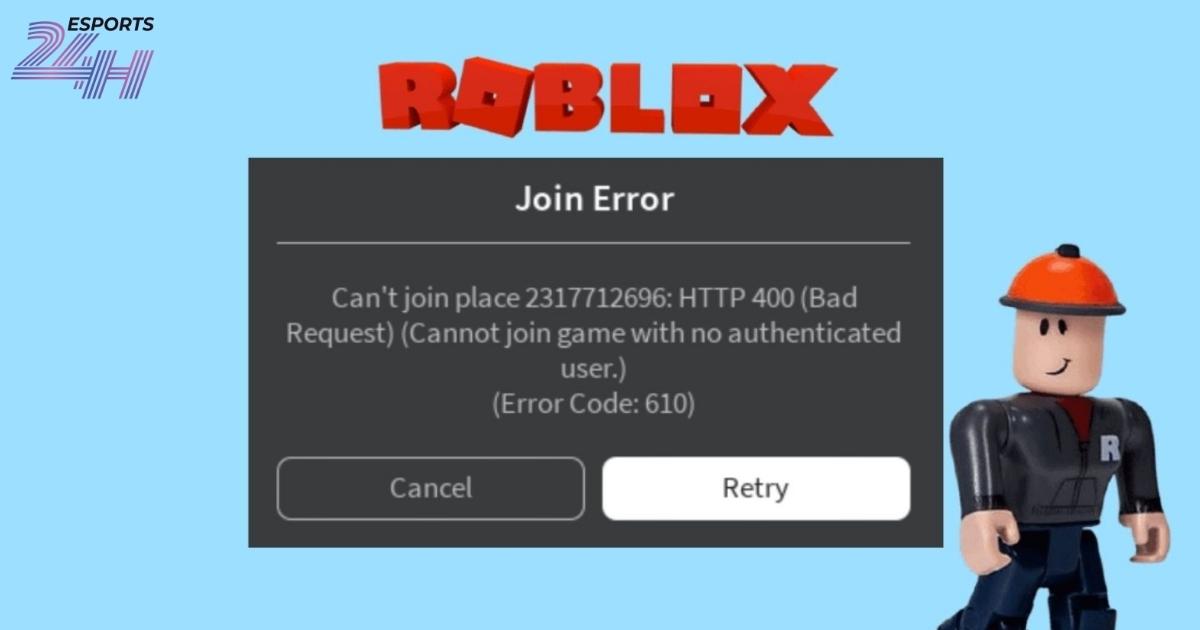
Cách sửa lỗi không vào được Roblox trên PC là một trong những vấn đề phổ biến nhất mà game thủ Việt Nam thường gặp phải, từ Roblox không mở được, bị crash, loading mãi không vào game cho đến màn hình trắng/đen. Bài viết từ Esports24h tổng hợp hướng dẫn chi tiết từng bước từ đơn giản đến nâng cao, áp dụng cho Windows 10 và Windows 11 năm 2026.
Kiểm tra Roblox đang lỗi máy tính hay lỗi server
Trước khi bắt đầu bất kỳ thao tác nào trên máy tính, bước quan trọng nhất là xác định lỗi đang đến từ phía bạn hay phía Roblox. Bỏ qua bước này rất dễ dẫn đến tình trạng sửa máy mãi mà không có kết quả vì thực chất vấn đề nằm ở phía nhà phát hành.
Cách kiểm tra Roblox có bị sập server không
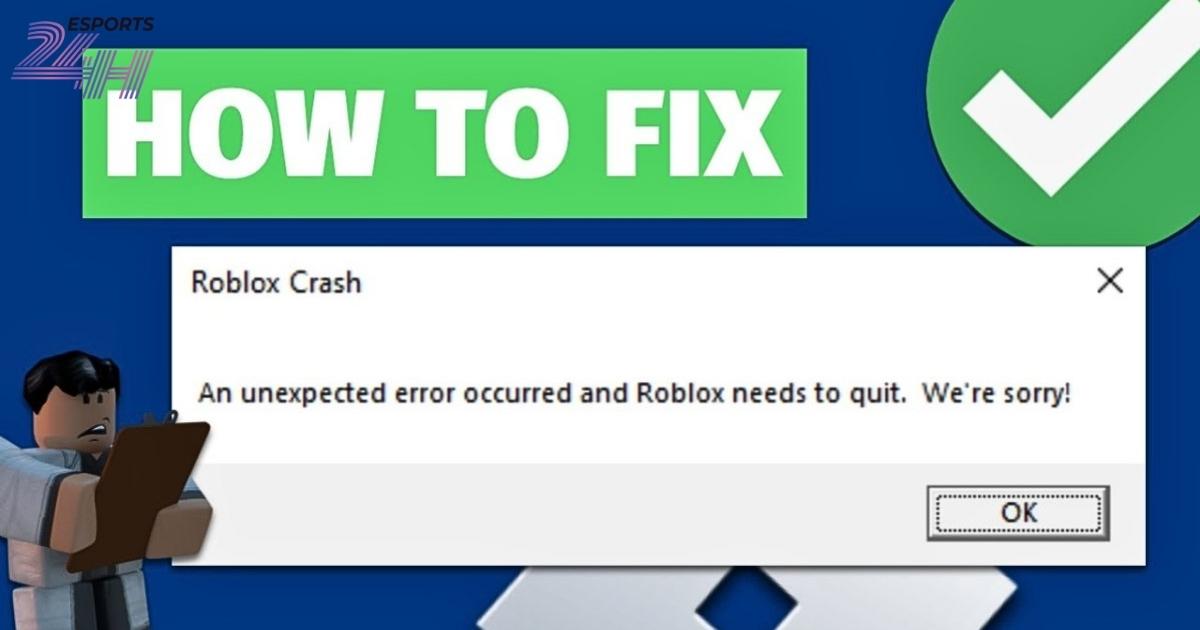
Khi roblox bị lỗi hôm nay trên diện rộng, toàn bộ người dùng đều bị ảnh hưởng đồng thời, không phải do máy của bạn. Cách nhanh nhất để kiểm tra tình trạng server là truy cập trang [status.roblox.com], đây là trang trạng thái server chính thức của Roblox, cập nhật theo thời gian thực. Nếu trang hiển thị sự cố đang xảy ra (Incident), hãy chờ nhà phát hành khắc phục thay vì tiếp tục sửa máy tính. Ngoài ra, kiểm tra Twitter/X của @Roblox và cộng đồng Reddit r/roblox, khi server có vấn đề, hàng nghìn người sẽ báo cáo cùng lúc trong vòng vài phút.
Phân biệt lỗi server và lỗi từ Windows
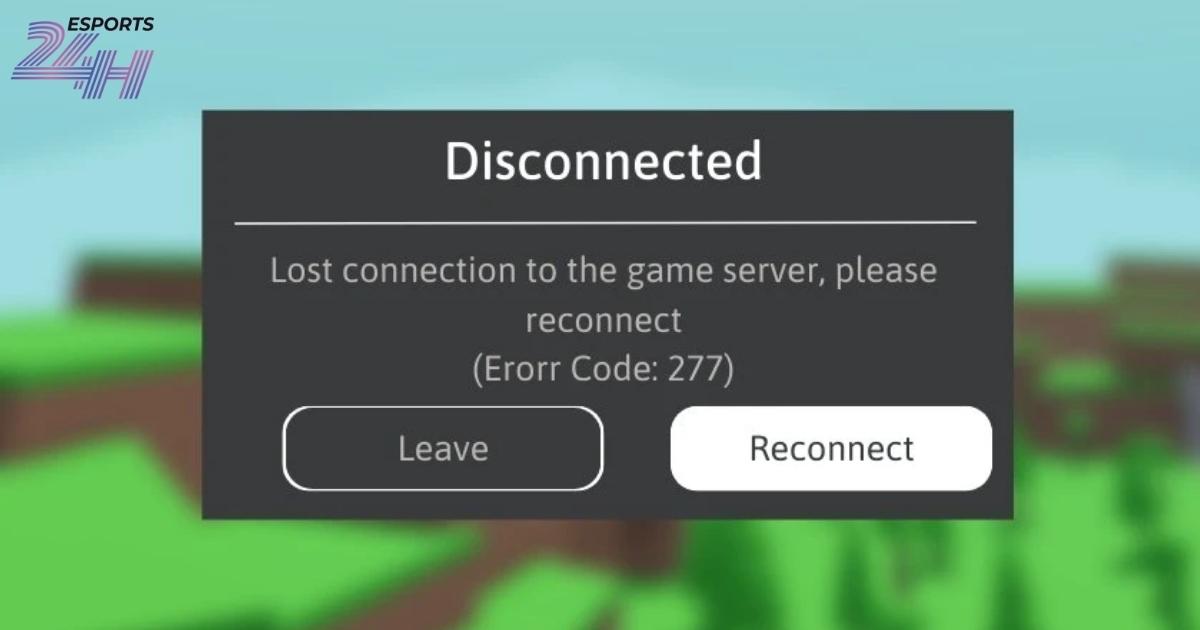
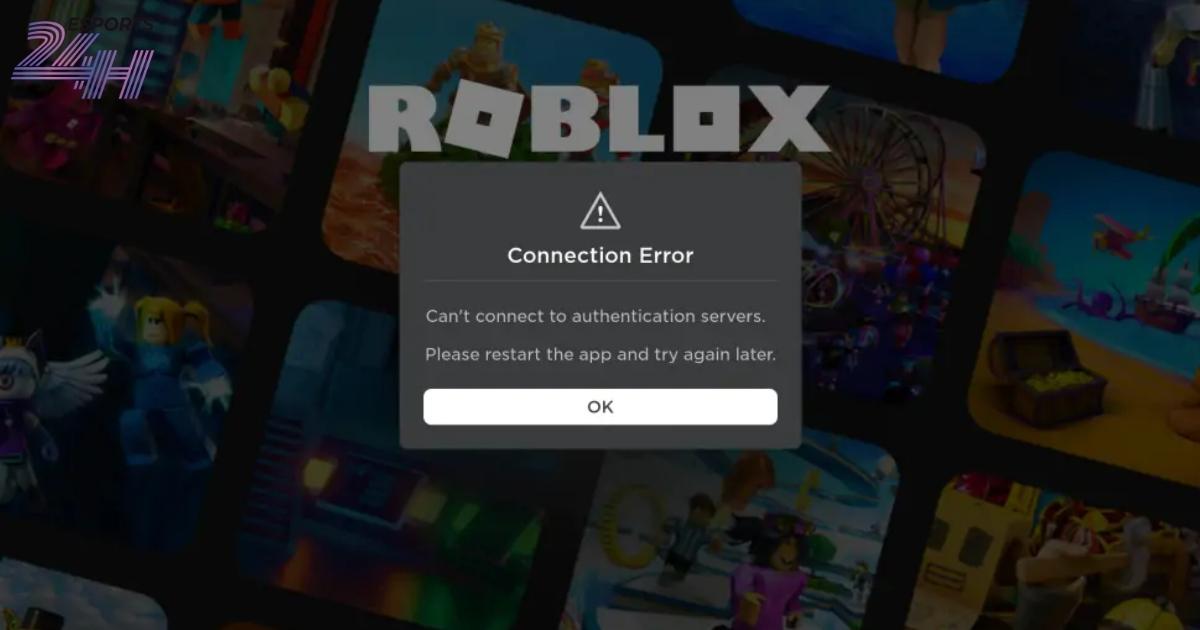
Lỗi roblox không vào được từ phía server thường có dấu hiệu: nhiều người cùng báo lỗi cùng lúc, thông báo lỗi hiển thị “Service Unavailable” hoặc “503”, và tình trạng tự hết sau vài giờ mà không cần làm gì. Ngược lại, lỗi từ phía Windows thường chỉ xảy ra trên máy của bạn, thông báo lỗi ghi cụ thể mã lỗi (Error Code 279, 277…) hoặc Roblox crash ngay khi khởi chạy mà không load được giao diện. Xác định đúng nhóm này trước khi chuyển sang các bước sửa tiếp theo.
Khởi động lại Roblox và Windows đúng cách
Bước đơn giản nhưng giải quyết được đến 30% các trường hợp Roblox bị lỗi tạm thời, luôn thử trước khi đi vào các phương án phức tạp hơn. Nhiều người bỏ qua bước restart vì nghĩ nó “quá đơn giản”, nhưng thực tế phần lớn lỗi tạm thời đến từ process bị treo hoặc session cũ chưa được giải phóng hoàn toàn và restart giải quyết được tất cả những trường hợp đó trong vòng vài phút.
Tắt hoàn toàn Roblox trong Task Manager
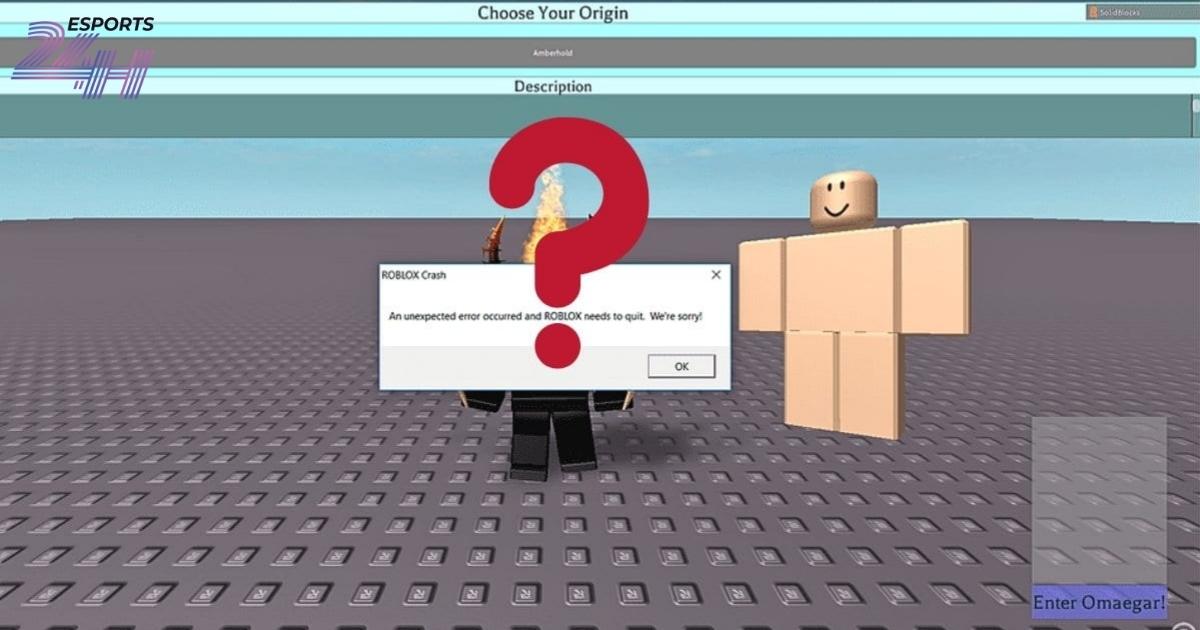
Đóng cửa sổ Roblox thông thường không đảm bảo toàn bộ process đã kết thúc, roblox không phản hồi cần được xử lý từ Task Manager mới triệt để. Nhấn tổ hợp Ctrl + Shift + Esc để mở Task Manager, tìm tất cả process có tên “Roblox” hoặc “RobloxPlayerBeta” trong danh sách, nhấp chuột phải và chọn End Task cho từng process. Đảm bảo không còn process Roblox nào trong tab Processes trước khi khởi chạy lại. Xem hướng dẫn chi tiết cách xử lý khi Roblox không phản hồi hoàn toàn tại bài viết chuyên sâu.
Restart Windows trước khi sửa sâu hơn
Một lần restart đúng cách giải phóng toàn bộ RAM bị chiếm, xóa session cũ và reset driver đồ họa, ba yếu tố thường gây roblox không khởi động được sau khi dùng máy lâu. Chọn Start – Power – Restart thay vì Shutdown rồi bật lại, vì Shut Down trên Windows 10/11 với tính năng Fast Startup sẽ không thực sự xóa session cũ. Chỉ có Restart mới thực hiện chu trình tắt và khởi động hoàn chỉnh. Sau khi máy vào lại Windows, thử mở Roblox trước khi làm bất cứ điều gì khác, nếu vẫn lỗi thì mới chuyển sang bước tiếp theo.
Xóa Cache Roblox khi Roblox không mở hoặc bị treo
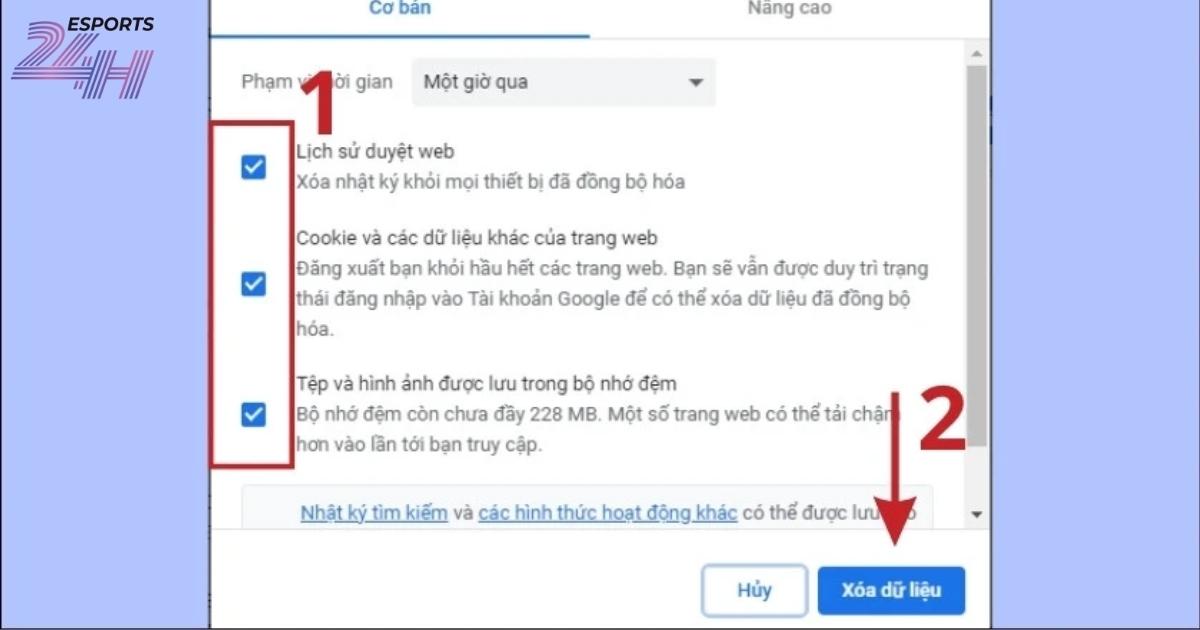
Cache lỗi là nguyên nhân cực kỳ phổ biến của hàng loạt triệu chứng Roblox, từ load chậm đến crash ngay khi vào game. Roblox lưu dữ liệu tạm thời trong thư mục AppData để tăng tốc độ load game. Tuy nhiên khi các file này bị hỏng hoặc xung đột phiên bản, chúng gây ra chính xác những triệu chứng ngược lại: chậm hơn, treo hơn, và không load được. Xóa cache là giải pháp an toàn, Roblox sẽ tự tạo lại cache mới khi khởi động lại.
Xóa thư mục AppData của Roblox
Đây là thao tác roblox clear cache PC chuẩn xác nhất, khác với việc chỉ xóa cookie trình duyệt. Nhấn Windows + R, gõ %localappdata%\Roblox và nhấn Enter. Xóa toàn bộ nội dung bên trong thư mục này (giữ nguyên thư mục, chỉ xóa nội dung bên trong). Tiếp theo, gõ %appdata%\Roblox và xóa tương tự. Khởi động lại, lần đầu sau khi xóa cache sẽ tải hơi lâu hơn bình thường do Roblox đang tạo lại cache từ đầu. Xem hướng dẫn xóa cache chi tiết tại bài viết Roblox Clear Cache PC.
Dấu hiệu cache Roblox bị lỗi
Nhận biết đúng triệu chứng giúp bạn biết khi nào cần xóa cache thay vì làm các bước phức tạp hơn. Roblox loading mãi không vào là triệu chứng điển hình nhất của cache bị hỏng, thanh loading dừng lại ở một điểm hoặc xoay mãi không chịu vào game dù kết nối mạng ổn định. Các dấu hiệu khác gồm: texture game bị vỡ hình, âm thanh bị cắt đứt đột ngột, và lỗi “Experience failed to load” xuất hiện liên tục. Nếu gặp bất kỳ triệu chứng nào trên đây, xóa cache là bước đầu tiên nên thử. Xem thêm tại bài viết về lỗi Roblox loading.
Gỡ và cài lại Roblox sạch hoàn toàn
Khi các bước nhẹ nhàng không hiệu quả, gỡ cài đặt hoàn toàn và cài lại từ đầu thường giải quyết được những lỗi sâu hơn liên quan đến file game bị hỏng. Gỡ và cài lại là bước “reset” triệt để nhất trước khi đi vào các giải pháp hệ thống phức tạp. Quy trình gồm ba bước cần thực hiện đúng thứ tự, bỏ sót bước giữa thường khiến lỗi cũ xuất hiện trở lại dù đã cài lại.
Gỡ Roblox khỏi Windows
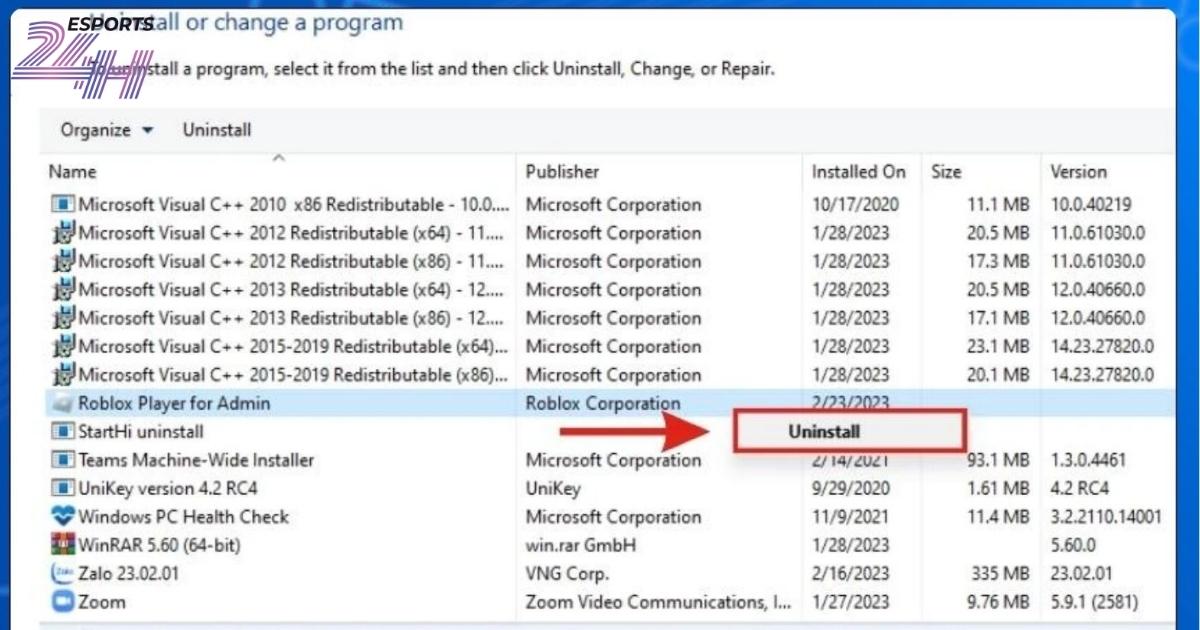
Gỡ qua Settings đảm bảo sạch hơn gỡ qua Control Panel trong phần lớn trường hợp trên Windows 10/11. Vào Settings – Apps – Installed Apps (Windows 11) hoặc Settings – Apps – Apps & Features (Windows 10), tìm Roblox trong danh sách và nhấn Uninstall. Xác nhận gỡ và đợi quá trình hoàn tất. Nếu gặp roblox installation error hoặc quá trình gỡ bị đứng, thử dùng công cụ gỡ cài đặt chuyên dụng để xóa triệt để hơn.
Xóa file còn sót sau khi uninstall
Sau khi gỡ xong, kiểm tra và xóa thủ công các thư mục: %localappdata%\Roblox, %appdata%\Roblox và C:\Program Files (x86)\Roblox. Ngoài ra, file bị hỏng từ lần cập nhật trước (roblox update failed) thường nằm trong thư mục Versions bên trong AppData, xóa toàn bộ thư mục trong cả hai vị trí AppData để đảm bảo cài lại hoàn toàn sạch. Xem hướng dẫn xử lý lỗi update tại bài viết Roblox Update Failed.
Cài lại Roblox bằng bản mới nhất
Tải Roblox Player mới nhất trực tiếp từ roblox.com bằng cách nhấn nút Play trên bất kỳ game nào, trình duyệt sẽ tự tải về file cài đặt mới nhất. Không tải từ bên thứ ba để tránh file giả mạo. Về roblox microsoft store fix: phiên bản từ Microsoft Store và phiên bản từ web đang dần hội tụ tính năng, nhưng nếu phiên bản Store gặp lỗi riêng, thử gỡ Store version và cài lại bản web thay thế. Xem thêm tại bài viết so sánh Roblox Microsoft Store và bản web.
Sửa lỗi Roblox bị chặn bởi Windows hoặc Antivirus
Firewall và phần mềm diệt virus là hai thủ phạm thường bị bỏ qua nhưng gây ra rất nhiều trường hợp Roblox không kết nối hoặc crash ngay sau khi mở. Windows Defender Firewall và phần mềm antivirus bên thứ ba đôi khi phân loại Roblox (hoặc các file update) là phần mềm đáng ngờ và tự động chặn mà không thông báo. Đây là nguyên nhân đặc biệt phổ biến sau khi Roblox vừa cập nhật phiên bản mới.
Cho phép Roblox qua Firewall
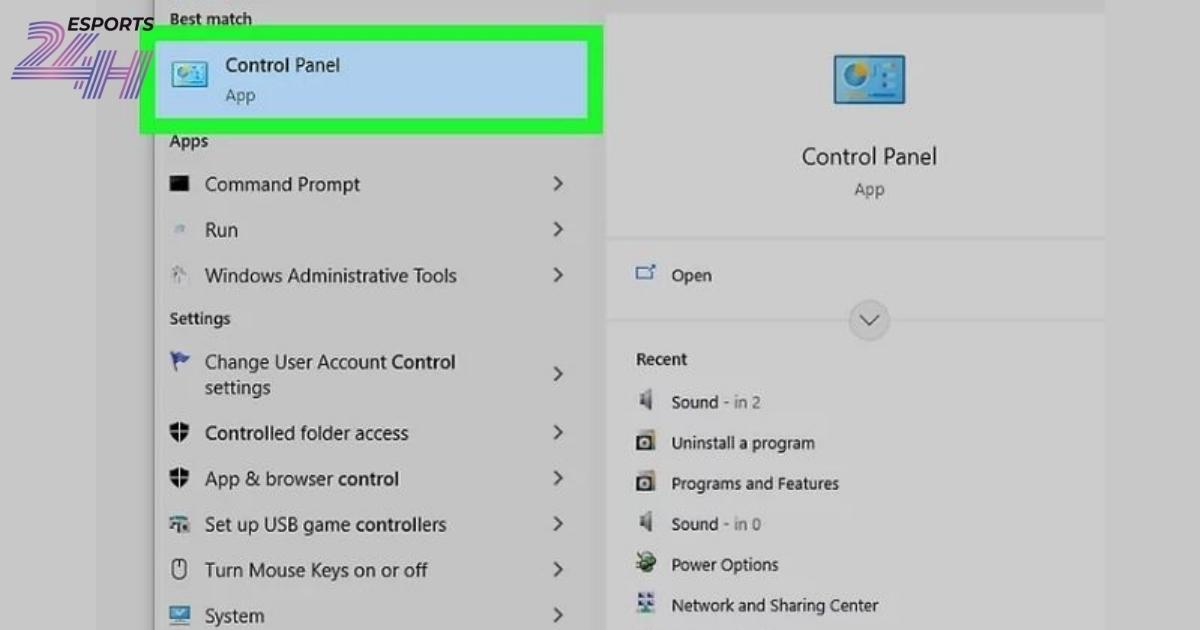
Để thực hiện roblox firewall fix: vào Control Panel – System and Security – Windows Defender Firewall – Allow an app or feature through Windows Defender Firewall, tìm Roblox trong danh sách và tích cả hai ô Private và Public. Nếu Roblox không có trong danh sách, nhấn Allow another app và dẫn đến file RobloxPlayerBeta.exe trong thư mục cài đặt. Xem hướng dẫn chi tiết cấu hình Firewall tại bài viết Roblox Firewall Fix.
Kiểm tra Antivirus có chặn Roblox không
Phần mềm antivirus bên thứ ba (Kaspersky, ESET, Avast…) thường tích cực hơn Windows Defender và đôi khi chặn nhầm file. Để roblox antivirus fix: mở phần mềm antivirus đang dùng, vào phần Quarantine (Kiểm dịch) và kiểm tra xem có file nào của Roblox bị cách ly không. Nếu có, khôi phục lại và thêm thư mục cài đặt Roblox vào danh sách ngoại lệ (Exceptions/Exclusions). Tạm thời tắt antivirus trong 5 phút rồi thử mở Roblox, nếu vào được là xác nhận antivirus đang chặn. Xem hướng dẫn thêm ngoại lệ cho từng phần mềm antivirus tại bài viết Roblox Antivirus Fix.
Tắt VPN hoặc extension gây xung đột
VPN định tuyến traffic qua server nước ngoài đôi khi bị Roblox phát hiện và từ chối kết nối, đặc biệt với các server VPN miễn phí. Roblox VPN fix: nếu đang bật VPN thì tắt hoàn toàn trước khi mở, không chỉ disconnect mà cần thoát hẳn ứng dụng VPN. Ngoài ra, extension trình duyệt như ad-blocker hay proxy extension đôi khi can thiệp vào quá trình xác thực khi click Play từ web. Thử mở từ shortcut desktop thay vì từ trình duyệt để loại trừ nguyên nhân này. Xem thêm các trường hợp VPN gây lỗi Roblox tại bài viết Roblox VPN Fix.
Sửa lỗi Roblox không vào được trên Windows 10 và Windows 11
Mỗi phiên bản Windows có những đặc thù riêng khiến Roblox gặp lỗi khác nhau, giải pháp cũng cần phân biệt theo đó. Cách sửa lỗi không vào được Roblox trên PC trên Windows 10 và Windows 11 có sự khác biệt đáng kể, đặc biệt sau các bản cập nhật lớn của Windows thay đổi cách hệ thống quản lý quyền ứng dụng và driver.
Cách sửa lỗi Roblox không vào được trên PC Win 11 sau khi cập nhật
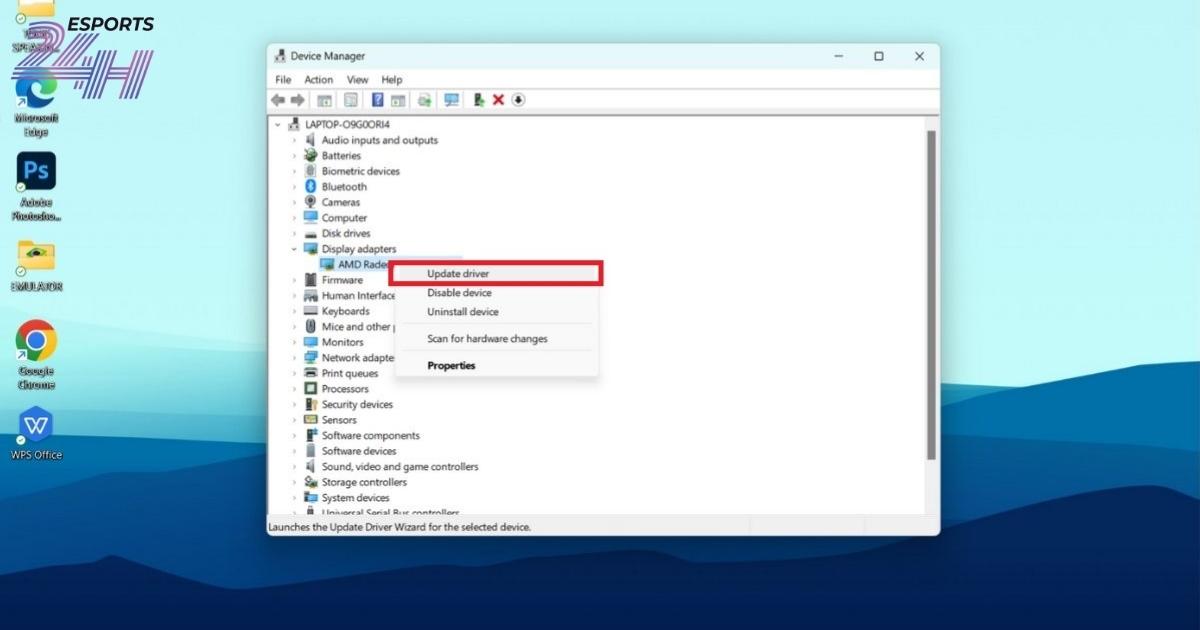
Windows 11 có cơ chế bảo mật chặt chẽ hơn Windows 10, khiến Roblox dễ bị chặn hơn sau mỗi bản cập nhật lớn. Cách sửa lỗi không vào được Roblox trên PC Win 11 thường gặp sau update Windows bao gồm: kiểm tra lại quyền Firewall (Win 11 đôi khi reset cài đặt Firewall sau update), cập nhật driver đồ họa (vào Device Manager – Display Adapters – Update Driver), và kiểm tra Core Isolation trong Windows Security có đang chặn Roblox không. Roblox won’t open Windows 11 đặc biệt hay xảy ra khi driver GPU cũ không tương thích với DirectX 12 mà Windows 11 ưu tiên. Xem hướng dẫn đầy đủ tại bài viết sửa lỗi Roblox trên Windows 11.
Cách sửa lỗi Roblox không vào được trên PC Win 10 do xung đột hệ thống
Windows 10 ổn định hơn nhưng vẫn có những xung đột phổ biến với Roblox liên quan đến launcher và update. Cách sửa lỗi không vào được Roblox trên PC Win 10 thường gặp nhất là lỗi launcher bị treo khi update và xung đột với Windows Defender. Hai bước giải quyết nhanh nhất: chạy bằng quyền Administrator (chuột phải vào shortcut, chọn Run as Administrator) và tắt tạm Windows Defender Real-time Protection khi cài đặt lại. Cách sửa lỗi không vào được Roblox trên Win 10 qua trình duyệt: xóa cookie trình duyệt và thử trình duyệt khác (Chrome, Edge, Firefox) để loại trừ lỗi browser extension.
Roblox bị crash sau update Windows hoặc driver đồ họa
Roblox crashing after update Windows hoặc driver thường biểu hiện bằng crash ngay khi load game hoặc vài phút sau khi vào. Cách fix lỗi văng game Roblox PC: đầu tiên rollback driver GPU về phiên bản trước đó (Device Manager – Display Adapters – chuột phải – Properties – Driver – Roll Back Driver). Nếu không có tùy chọn rollback, tải driver phiên bản trước từ trang chính hãng (NVIDIA, AMD, Intel). Xem hướng dẫn xử lý lỗi crash sau update tại bài viết Roblox Crashing After Update.
Chạy Roblox bằng quyền Administrator và Compatibility Mode
Chuột phải vào shortcut Roblox, chọn Properties – Compatibility, tích vào Run this program as an administrator. Nếu đang dùng Windows 10/11 mà vẫn bị lỗi, thử thêm tùy chọn Compatibility Mode và chọn Windows 8. Với roblox compatibility mode, chế độ này buộc Roblox chạy theo cài đặt Windows cũ hơn, đôi khi giải quyết được xung đột với thư viện hệ thống mới. Lưu ý về cách sửa lỗi không vào được Roblox trên PC Win 7: Roblox đã chính thức ngừng hỗ trợ Windows 7 từ năm 2025, nâng cấp lên Windows 10/11 là giải pháp duy nhất cho người dùng Win 7.
Sửa lỗi Roblox không kết nối hoặc không join được game
Mở được nhưng không join được game là nhóm lỗi riêng biệt, thường liên quan đến mạng và DNS chứ không phải file game. Nhóm lỗi kết nối thường biểu hiện bằng: game load đến một điểm rồi dừng lại, thông báo “Unable to join game”, hoặc kết nối ngắt đột ngột giữa chừng. Nguyên nhân chủ yếu nằm ở phía mạng và cấu hình DNS, không phải do bị hỏng.

Reset mạng trên Windows
Để roblox dns fix: mở Command Prompt với quyền Administrator và chạy lần lượt các lệnh sau: netsh winsock reset netsh int ip reset ipconfig /release ipconfig /flushdns ipconfig /renew
Khởi động lại máy tính sau khi chạy xong. Xem hướng dẫn đầy đủ reset DNS tại bài viết Roblox DNS Fix.
Đổi DNS nếu Roblox loading mãi
DNS mặc định của nhà mạng đôi khi phân giải địa chỉ server chậm hoặc sai, gây ra roblox connection problem PC dù tốc độ mạng bình thường. Đổi DNS sang Google DNS (8.8.8.8 và 8.8.4.4) hoặc Cloudflare DNS (1.1.1.1 và 1.0.0.1) thường giải quyết được vấn đề này: vào Control Panel – Network and Sharing Center – Change Adapter Settings, chuột phải vào card mạng đang dùng, chọn Properties – Internet Protocol Version 4 (TCP/IPv4) – Properties, tích Use the following DNS server addresses và nhập địa chỉ DNS mới. Xem hướng dẫn đổi DNS chi tiết tại bài viết khắc phục Roblox Connection Problem.
Kiểm tra trình duyệt khi mở Roblox từ web
Roblox failed to connect khi mở từ web thường do: trình duyệt không được phép kích hoạt Roblox launcher, extension chặn popup ngăn dialog cài đặt xuất hiện, hoặc cookie xác thực bị lỗi. Khắc phục: xóa cookie roblox.com trong trình duyệt, tắt toàn bộ extension và thử lại. Nếu vẫn không được, thử trình duyệt khác hoặc mở Roblox trực tiếp từ shortcut desktop. Xem hướng dẫn xử lý lỗi kết nối từ trình duyệt tại bài viết Roblox Failed to Connect.
Làm gì nếu Roblox vẫn không mở sau khi đã thử tất cả
Nếu đã thực hiện tất cả các bước trên mà vẫn không mở được, vấn đề thường nằm ở tầng hệ thống sâu hơn cần công cụ chẩn đoán nâng cao.
Tạo user Windows mới để kiểm tra lỗi hệ thống
Nếu Roblox có roblox startup problem chỉ trên một user cụ thể, nguyên nhân thường là profile user bị hỏng hoặc có xung đột trong registry của user đó. Tạo user Windows mới (Settings – Accounts – Family & Other Users – Add Account), đăng nhập và thử cài trên user mới. Nếu chạy được bình thường, vấn đề nằm ở profile user cũ, export dữ liệu và chuyển sang user mới là giải pháp triệt để nhất.
Kiểm tra Event Viewer để xác định lỗi crash
Nhấn Windows + R, gõ eventvwr và nhấn Enter. Vào Windows Logs – Application, tìm các entry Error gắn với tên “Roblox” hoặc “RobloxPlayerBeta” tại thời điểm xảy ra lỗi. Roblox unexpected error thường để lại dấu vết chi tiết trong Event Viewer như module bị lỗi, địa chỉ bộ nhớ và mã exception, thông tin này hữu ích khi cần báo cáo lên Roblox Support. Xem hướng dẫn đọc Event Viewer tại bài viết Roblox Error Logs.
Khi nào nên reset Windows
Reset Windows là phương án cuối cùng, chỉ thực hiện khi đã xác nhận chắc chắn lỗi đến từ hệ thống Windows, không phải từ Roblox. Nếu roblox keeps crashing PC dù đã thử tất cả các bước trên và Event Viewer cho thấy nhiều lỗi hệ thống khác nhau, không chỉ riêng Roblox, thì Windows có thể đang bị hỏng ở tầng sâu. Reset Windows (Settings – System – Recovery – Reset this PC – Keep my files) sẽ cài lại Windows nhưng giữ nguyên dữ liệu cá nhân. Xem hướng dẫn reset Windows an toàn tại bài viết Roblox Keeps Crashing.
Những lỗi Roblox trên PC thường gặp nhất
Tổng hợp nhanh các triệu chứng lỗi phổ biến để bạn xác định đúng bài viết hướng dẫn chi tiết cần tìm. Dưới đây là những lỗi Roblox trên PC được báo cáo nhiều nhất, mỗi lỗi có bài hướng dẫn riêng chi tiết hơn:
Bảng 1: Tổng hợp lỗi Roblox PC thường gặp và hướng xử lý
| Triệu chứng | Nguyên nhân chính | Bài hướng dẫn |
| Roblox bị trắng màn hình | Cache lỗi hoặc GPU driver cũ | Bài viết màn hình trắng Roblox |
| Roblox bị màn hình đen | Xung đột driver đồ họa | Bài viết màn hình đen Roblox |
| Roblox bị treo máy tính | RAM không đủ hoặc process xung đột | Bài viết Roblox bị treo |
| Roblox lỗi error code 279 | Firewall chặn hoặc server lỗi | Bài viết Error Code 279 |
| Roblox lỗi error code 277 | Kết nối bị gián đoạn | Bài viết Error Code 277 |
| Roblox lỗi error code 268 | Bị kick do vi phạm hoặc exploit | Bài viết Error Code 268 |
| Roblox lỗi error code 529 | Server Roblox đang quá tải | Bài viết Error Code 529 |
Chú thích: Nhấp vào từng bài viết để xem hướng dẫn chi tiết cho từng mã lỗi cụ thể. Bảng cập nhật theo các bản Roblox mới nhất tháng 5/2026.
Cách tránh Roblox bị lỗi lại trên PC
Để tránh phải thực hiện lại cách sửa lỗi Roblox PC 2026 từ đầu, áp dụng thường xuyên ba thói quen sau: cập nhật driver GPU theo từng quý thay vì để tự động cập nhật bất kỳ lúc nào, xóa cache Roblox định kỳ mỗi tháng một lần (đặc biệt sau các bản cập nhật lớn) và không cài quá nhiều phần mềm antivirus cùng lúc vì chúng dễ xung đột với nhau và với Roblox. Ngoài ra, tránh dùng các công cụ “tối ưu PC” từ bên thứ ba không rõ nguồn gốc vì chúng thường xóa nhầm file quan trọng của Roblox trong quá trình dọn dẹp.
Góc nhìn từ Esports24h: Nhận thấy phần lớn trường hợp “không vào được Roblox” thực ra thuộc một trong ba nhóm: lỗi do cache cũ (giải quyết bằng xóa AppData), lỗi do Firewall/Antivirus chặn nhầm (giải quyết bằng thêm ngoại lệ), và lỗi do driver GPU lỗi thời sau update Windows (giải quyết bằng cập nhật hoặc rollback driver). Ba nhóm này chiếm đến 80% các case. Nếu thử đủ ba nhóm mà vẫn không được, gần như chắc chắn là lỗi đến từ tầng hệ thống Windows sâu hơn cần chẩn đoán bằng Event Viewer.
Xem thêm một số thủ thuật khác về Roblox
Cách mở nhiều Roblox cùng lúc trên một PC bằng Multiple Roblox
Khắc phục triệt để lỗi không vào được Roblox trên PC!
Cách sửa lỗi không vào được Roblox trên PC không có một công thức duy nhất cho tất cả, giải pháp đúng phụ thuộc vào nguyên nhân cụ thể đang xảy ra trên máy bạn. Hãy thực hiện theo đúng thứ tự từ trên xuống: kiểm tra server trước, restart đúng cách, xóa cache, cài lại sạch, kiểm tra Firewall/Antivirus rồi mới đi vào các bước hệ thống sâu hơn. Phần lớn trường hợp được giải quyết ở ba bước đầu tiên mà không cần đến reset Windows.
Cảm ơn bạn đã theo dõi Esports24h! Nếu đã thử hết các bước trên mà cách sửa lỗi không vào được Roblox trên PC vẫn chưa giải quyết được vấn đề của bạn, hãy để lại mô tả chi tiết triệu chứng và mã lỗi bên dưới bình luận để đội ngũ hỗ trợ nhanh nhất!