
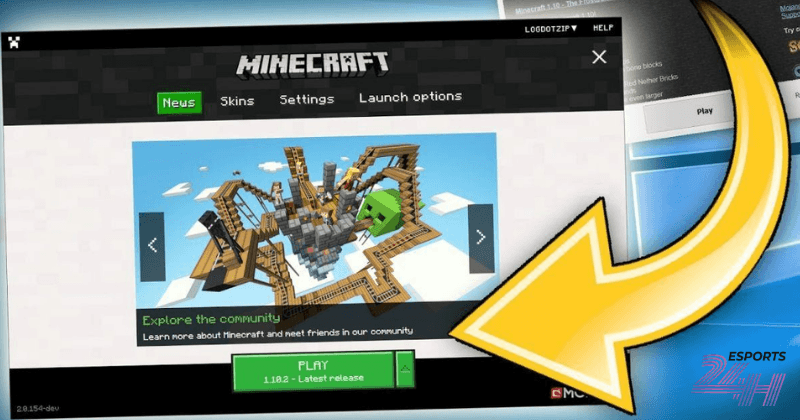
Cách tải Minecraft PC là nhu cầu thiết yếu đối với bất kỳ game thủ nào muốn gia nhập thế giới sandbox rộng lớn và đầy sáng tạo. Việc nắm vững lộ trình tải Minecraft PC không chỉ đảm bảo sự an toàn cho hệ thống máy tính của bạn mà còn giúp tối ưu hóa hiệu suất chơi game ngay từ bước khởi đầu. Bài viết này của Esports24h sẽ phân tích sâu, hướng dẫn chi tiết từng bước để bạn thực hiện một cách chuẩn xác nhất!
Cách tải Minecraft PC nhanh nhất
Cách tải Minecraft PC một cách an toàn và chuyên nghiệp nhất là thông qua các nguồn chính thức của Microsoft, thay vì tìm đến các bản “crack” chứa mã độc. Đặc biệt, cách tải Minecraft PC hiện nay cũng linh hoạt hơn khi bạn có thể thực hiện thông qua Minecraft Launcher, công cụ quản lý tập trung,… giúp dễ dàng cập nhật và chuyển đổi phiên bản. Ngoài ra, bạn cũng có thể tải trực tiếp từ Xbox App/Microsoft Store trên Windows 10/11 để đồng bộ hóa với hệ điều hành.
Tuy nhiên có một lưu ý mà bạn cần biết, vì Microsoft đã mua lại Mojang Studios từ năm 2014 và tích hợp game vào hệ sinh thái Xbox Game Studios, nên người chơi cần sử dụng tài khoản Microsoft để đăng nhập và quản lý trò chơi.
Bên cạnh đó, “meta” của game thủ hiện nay là sử dụng gói dịch vụ Xbox Game Pass PC. Nên thay vì phải bỏ ra một số tiền lớn để mua đứt trò chơi, bạn chỉ cần đăng ký gói cước thuê bao hàng tháng để sở hữu quyền truy cập Minecraft bản quyền cùng hàng trăm tựa game hấp dẫn khác, mang lại giải pháp tối ưu hóa chi phí cực kỳ hiệu quả.
Chọn phiên bản Minecraft phù hợp trước khi tải
Trước khi đi vào chi tiết cách tải Minecraft PC trên máy tính, việc hiểu rõ sự khác biệt giữa các phiên bản là cực kỳ quan trọng. Bởi sai lầm phổ biến nhất của người mới là chọn nhầm phiên bản không phù hợp với cấu hình máy hoặc nhu cầu trải nghiệm cá nhân.
Minecraft Java Edition phù hợp với ai?
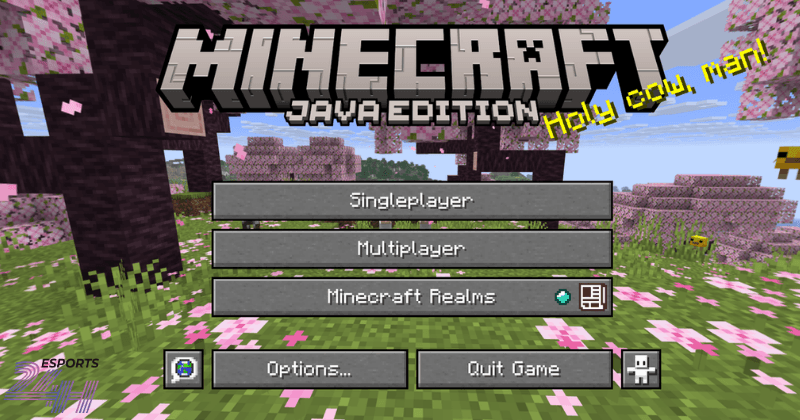
Java Edition là “thánh địa” không thể thay thế dành cho những hardcore gamer muốn làm chủ hoàn toàn thế giới khối vuông. Điểm ăn tiền lớn nhất của phiên bản này nằm ở khả năng tùy biến vô hạn: từ việc cài đặt hàng nghìn bản Mod sinh tồn siêu nặng, đổi mới đồ họa bằng các gói Shader đổ bóng lung linh, cho đến việc tự do can thiệp sâu vào tệp tin hệ thống để tối ưu hóa lối chơi.
Nếu mục tiêu của bạn là tham gia vào các máy chủ (server) cộng đồng huyền thoại như Hypixel hoặc muốn tự tay lập trình thế giới theo ý mình, việc tìm hiểu cách tải Minecraft Java Edition chính là bước đi đầu tiên bắt buộc.
Minecraft Bedrock Edition phù hợp với ai?
Ngược lại, Bedrock Edition (thường được gọi là Minecraft Windows 10/11) là lựa chọn hoàn hảo cho những ai đề cao tính đa nền tảng và sự tối ưu phần cứng. Được viết trên nền tảng ngôn ngữ C++ hiện đại, phiên bản này sở hữu hiệu năng cực kỳ mượt mà, tốc độ render map nhanh và hiếm khi xảy ra tình trạng sụt giảm FPS đột ngột như bản Java. Đây là “cầu nối” tuyệt vời giúp bạn dễ dàng chơi chéo (cross-play) cùng bạn bè trên mọi thiết bị, từ PC, điện thoại cho đến các dòng Console như Nintendo Switch hay PS5.
Cách tải Minecraft PC: Nên chọn Java hay Bedrock?
Hiện tại, người chơi tải trên PC không cần phải đắn đo mua bản nào nữa, vì Microsoft đã gộp cả hai vào gói “Java & Bedrock Edition for PC“. Chỉ cần tải Minecraft PC trên máy tính Windows 10 một lần là bạn đã có quyền truy cập cả hai phiên bản thông qua Unified Launcher (Trình khởi chạy hợp nhất), giúp bạn dễ dàng trải nghiệm và tự mình khám phá xem.
Về chi tiết, gói gộp Minecraft: Java & Bedrock Edition (thường gọi là Minecraft PC Bundle) cho phép bạn sở hữu cả hai phiên bản trên máy tính chỉ với một lần mua. Giá niêm yết chuẩn trên Minecraft Store là $29.99 (khoảng 765.000 VNĐ).
Hướng dẫn cài đặt Minecraft trên PC sau khi tải
Sau khi đã hoàn tất tải tệp cài đặt, việc thiết lập trên máy tính đòi hỏi sự kiên nhẫn và tuân thủ các bước xác thực tài khoản. Quy trình này đảm bảo bạn được cấp phép bản quyền chính thức và quyền truy cập vào tất cả các tính năng trực tuyến. Các bước bao gồm:
Cài đặt Minecraft Launcher
Launcher đóng vai trò là “trạm điều khiển” cho mọi phiên bản bạn cài đặt. Trong quá trình cài đặt, hãy chọn ổ cứng có tốc độ đọc nhanh (khuyến khích SSD) để game tải dữ liệu bản đồ mượt mà hơn. Đừng cố gắng can thiệp vào các file gốc trong thư mục cài đặt nếu bạn không phải là người dùng có chuyên môn.
Đăng nhập tài khoản Microsoft
Đây là bước bắt buộc để đồng bộ hóa bản quyền trong cách tải minecraft PC. Nếu bạn chưa có tài khoản, hãy thực hiện tạo tài khoản Microsoft để chơi Minecraft. Việc sử dụng tài khoản chính chủ không chỉ giúp lưu trữ tiến trình game trên Cloud mà còn là chìa khóa để đăng nhập vào các server đa người chơi uy tín trên toàn thế giới.
Tải và khởi chạy game lần đầu
Sau khi đăng nhập, Launcher sẽ yêu cầu bạn nhấn nút “Play” hoặc “Install“. Hệ thống sẽ tự động tải xuống các tệp tin thực thi (assets) từ server chính của Mojang. Hãy đảm bảo kết nối internet ổn định trong giai đoạn này để tránh tình trạng tệp tin bị hỏng (corrupt data).
>> Khám phá thêm: Tổng hợp mã Minecraft, từ lệnh cheat code, seed map cơ bản đến nâng cao mới nhất
Cấu hình tối thiểu để chơi Minecraft trên PC
Một trong những lý do khiến việc trải nghiệm thất bại dù đã thực hiện đúng là do cấu hình không đáp ứng. Việc kiểm tra cấu hình chơi Minecraft PC là điều cần thiết để đảm bảo game không bị giật lag.
Theo đó, người chơi nên đối chiếu thông số phần cứng hiện có với yêu cầu hệ thống tối thiểu, đặc biệt chú ý đến CPU, dung lượng RAM và loại ổ cứng lưu trữ để có phương án nâng cấp kịp thời, từ đó tận hưởng trọn vẹn sự ổn định của phiên bản Java Edition trong năm 2026.
Bảng 1: Thông số kỹ thuật đề xuất để chạy mượt mà Minecraft PC trong năm 2026.
| Linh kiện | Cấu hình tối thiểu (Chơi mượt bản gốc) |
| CPU | Intel Core i3-6100 hoặc AMD Ryzen 3 1200 |
| RAM | 8 GB |
| Card đồ họa (GPU) | Intel HD Graphics 520 hoặc Nvidia GT 730 |
| Ổ cứng (Storage) | SSD (Trống tối thiểu 10 GB) |
Lưu ý quan trọng về phần cứng để tránh lỗi khi trải nghiệm:
- Ổ cứng SSD là bắt buộc (Không dùng HDD): Minecraft liên tục tải và ghi dữ liệu bản đồ khi bạn di chuyển. Nếu cài game trên ổ HDD truyền thống, bạn sẽ gặp ngay lỗi “Chunk loading” (bản đồ bị rỗng, mất hình do không load kịp các ô đất), đặc biệt là khi bay bằng cánh Elytra hoặc di chuyển tốc độ cao.
- Nâng cấp RAM nếu muốn “đổi gió” với Modpack và Shader: Mức RAM 8GB chỉ vừa đủ để bạn chơi mượt mà phiên bản Vanilla (bản gốc của nhà phát hành). Tuy nhiên, nếu bạn có ý định cài thêm các bản Mod sinh tồn thế giới mở nặng đô, hoặc bật Shader đổ bóng lung linh, cấu hình 16GB RAM mới là “chân ái” giúp máy không bị tràn bộ nhớ và sập game giữa chừng.
Một số lỗi thường gặp khi tải và cài Minecraft PC
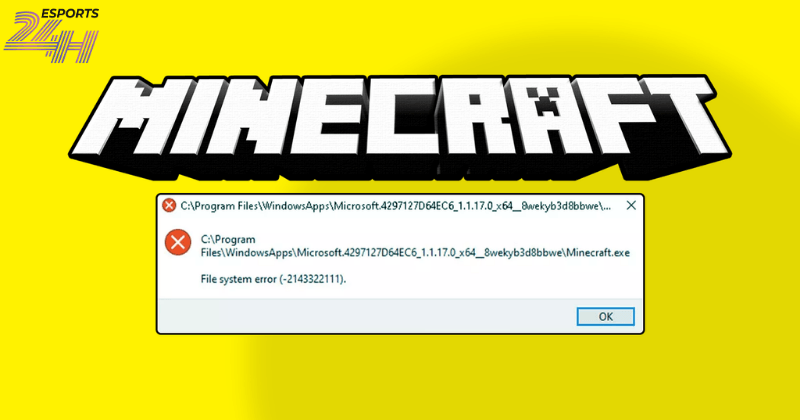
Quá trình cài đặt Minecraft PC đôi khi không diễn ra suôn sẻ như mong đợi. Dù đã làm theo hướng dẫn, nhiều game thủ vẫn đối mặt với các lỗi kết nối, thông báo thiếu tệp tin hoặc xung đột phần mềm khiến trò chơi không thể khởi động,… Việc nhận diện đúng nguyên nhân sẽ giúp bạn tiết kiệm thời gian, tránh những thao tác dư thừa và đảm bảo phần mềm vận hành ổn định trên thiết bị cá nhân.
Không mở được Minecraft Launcher
Lỗi này thường xảy ra do xung đột với phần mềm diệt virus hoặc thiếu bộ cài đặt Visual C++. Nếu gặp lỗi Minecraft Launcher không mở, hãy kiểm tra lại trình quản lý tác vụ hoặc cập nhật bản mới nhất từ trang chủ.
Không đăng nhập được tài khoản Microsoft
Lỗi đăng nhập Minecraft Launcher phần lớn xuất phát từ vấn đề xác thực 2 lớp hoặc lỗi kết nối với server Microsoft. Hãy đảm bảo ngày giờ trên máy tính của bạn là chính xác (Sync time) để tránh lỗi chứng chỉ bảo mật.
Lưu ý từ Esports24h: Luôn ưu tiên các nguồn chính thống khi cài đặt Minecraft PC. Việc tìm kiếm các phiên bản miễn phí từ những trang web không rõ nguồn gốc thường tiềm ẩn nguy cơ cao về mã độc, virus hoặc các phần mềm gián điệp gây hại nghiêm trọng cho hệ thống máy tính.
FAQ – Câu hỏi thường gặp về cách tải Minecraft PC
1. Có nên dùng cách tải Minecraft PC miễn phí không?
Nhiều người dùng thường tìm kiếm các bản cài đặt miễn phí cho điện thoại hoặc các bản crack lậu, nhưng thực tế đây là game trả phí. Việc sở hữu bản quyền chính thức là cách duy nhất để hỗ trợ nhà phát triển và nhận cập nhật.
2. Có thể cài Minecraft trên laptop không?
Hoàn toàn có thể. Minecraft trên laptop chạy tương tự như trên PC để bàn. Tuy nhiên, hãy lưu ý cắm sạc khi chơi để card đồ họa đạt hiệu năng tối đa. Đối với các dòng máy cũ, bạn cần tìm hiểu cách tải Minecraft PC trên máy tính phiên bản cũ hơn để có trải nghiệm ổn định.
Trên đây là chi tiết cách tải Minecraft PC đơn giản nhất cho người mới. Hy vọng rằng thông qua những hướng dẫn chi tiết và chuyên sâu mà Esports24h vừa cung cấp, bạn đã có thể hoàn tất việc cài đặt một cách suôn sẻ để sẵn sàng bước vào hành trình phiêu lưu của riêng mình trong thế giới Minecraft đầy kỳ thú này!
>> Đừng bỏ lỡ bài viết mới nhất:
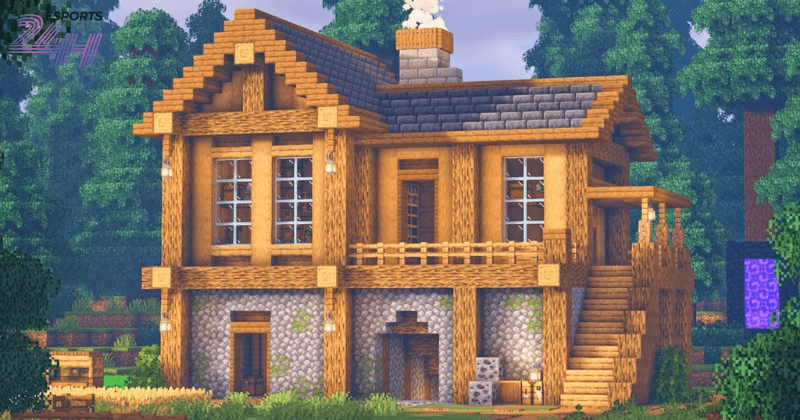
Cách Xây Nhà Trong Minecraft Đơn Giản Cho Người Mới