
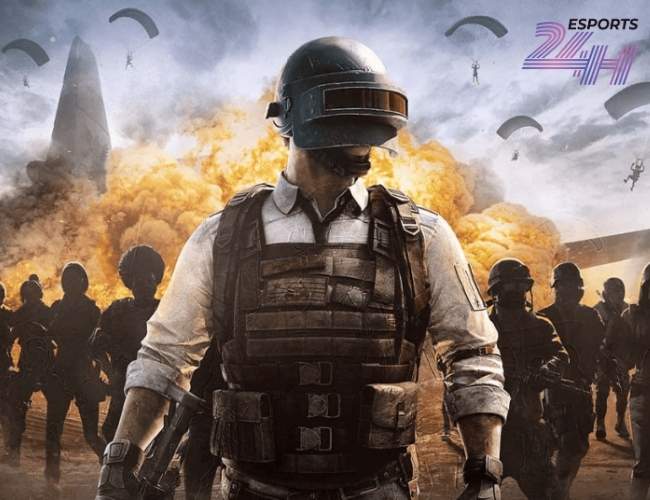
Cách tải PUBG PC hiện nay đơn giản hơn nhiều so với những năm trước khi nhà phát triển Krafton chuyển trò chơi sang mô hình miễn phí hoàn toàn từ năm 2022. Bất kỳ ai có máy tính đáp ứng cấu hình tối thiểu đều có thể tải và chơi PUBG trên máy tính mà không mất một đồng nào.
Bài viết hướng dẫn chi tiết từ Esports 24h dưới đây sẽ giúp bạn kiểm tra cấu hình máy tính, cách tải PUBG PC qua Steam một cách an toàn, cùng cách xử lý các lỗi phổ biến, để bạn có thể nhanh chóng vào trận và tranh đấu giành vị trí Chicken Dinner.
Cấu hình máy tính cần thiết để tải và chơi PUBG PC
Trước khi vội vàng tải PUBG PC về máy, việc quan trọng nhất bạn cần làm là kiểm tra xem cấu hình máy tính của mình đã đủ sức “cân” tựa game PUBG này hay chưa. Nhiều người mắc phải sai lầm là tải xong mới phát hiện máy yếu, dẫn đến tình trạng lag nặng, giật lag hoặc thậm chí không vào được game, lãng phí cả thời gian lẫn dung lượng ổ cứng.
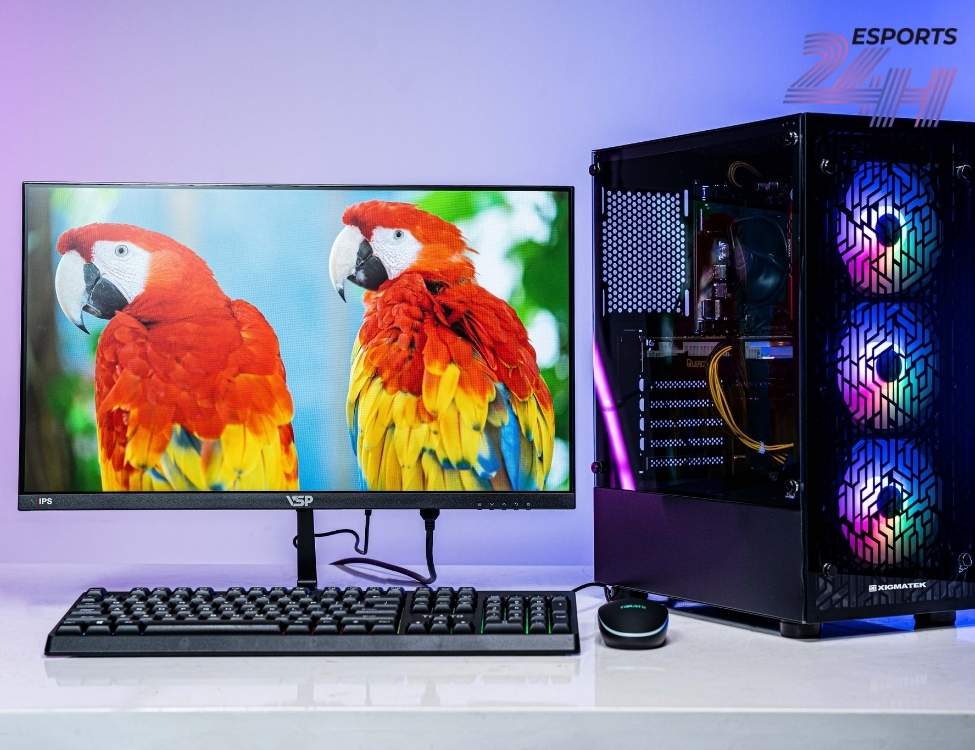
Cấu hình tối thiểu để chạy PUBG PC
Đây là ngưỡng cấu hình thấp nhất mà game PC có thể khởi động và chạy được, tuy nhiên trải nghiệm ở mức này sẽ không mượt mà và hình ảnh ở chất lượng thấp nhất:
- Hệ điều hành: Windows 7, 8, 10 hoặc 11 (64-bit)
- Vi xử lý: Intel Core i5 4430 hoặc AMD FX-6300 trở lên
- Bộ nhớ RAM: Tối thiểu 8GB
- Card đồ họa: NVIDIA GeForce GTX 960 2GB hoặc AMD Radeon R7 370 2GB
- Dung lượng ổ cứng trống: Tối thiểu 40GB (khuyến nghị để ổ SSD để tăng tốc độ tải map)
- Kết nối mạng: Bắt buộc phải có kết nối internet ổn định để chơi trực tuyến
Cấu hình khuyến nghị để chơi PUBG PC mượt mà
Nếu muốn chơi ở chất lượng hình ảnh trung bình đến cao và duy trì số khung hình ổn định trên 60 khung mỗi giây, mức tối thiểu để trải nghiệm bắn súng chính xác, máy tính cần đạt cấu hình sau:
- Vi xử lý: Intel Core i5-6600K hoặc AMD Ryzen 5 1600 trở lên
- Bộ nhớ RAM: 16GB
- Card đồ họa: NVIDIA GeForce GTX 1060 6GB hoặc AMD Radeon RX 580 4GB trở lên
- Dung lượng ổ cứng: Ổ SSD 60GB trở lên
Nếu máy tính bạn đang dùng có cấu hình nằm giữa hai mức trên, vẫn có thể tải PUBG về máy tính và chơi được, nhưng cần điều chỉnh giảm chất lượng đồ họa trong phần cài đặt để đạt hiệu suất ổn định.
Các câu hỏi phổ biến mà Esports 24h thường nhận được là “máy cấu hình thấp có chơi được PUBG không?” Thực tế là có thể chơi được nếu đáp ứng cấu hình tối thiểu, nhưng trải nghiệm sẽ rất khác biệt so với máy mạnh. Ở cấu hình thấp, thời gian tải bản đồ lâu, hình ảnh bị giật và khả năng nhận diện mục tiêu từ xa kém hơn đáng kể, điều này ảnh hưởng trực tiếp đến kết quả trận đấu, không chỉ là vấn đề thẩm mỹ.
Cách tải PUBG PC qua Steam – Hướng dẫn từng bước chi tiết
Steam là nền tảng phân phối trò chơi số chính thức và duy nhất để tải PUBG trên máy tính theo đúng quy định của nhà phát triển. Tải từ bất kỳ nguồn nào khác đều có nguy cơ dính phần mềm độc hại hoặc phiên bản trò chơi bị can thiệp trái phép.
Toàn bộ quá trình từ lúc bắt đầu đến khi vào trận đầu tiên thường mất từ 2 đến 4 tiếng tùy tốc độ đường truyền, vì dung lượng trò chơi khá lớn (khoảng 40GB).
Bước 1: Tải và cài đặt Steam
Nếu máy tính chưa có Steam, truy cập trang chủ tại store.steampowered.com và nhấn nút tải Steam miễn phí. Sau khi tải về file cài đặt (khoảng 3MB), chạy file đó và làm theo hướng dẫn trên màn hình để cài đặt ứng dụng.
Quá trình cài đặt Steam thường mất khoảng 2 đến 5 phút tùy tốc độ máy. Sau khi hoàn tất, Steam sẽ tự động mở và yêu cầu bạn đăng nhập hoặc tạo tài khoản mới.
Bước 2: Tạo tài khoản Steam (nếu chưa có)
Tại giao diện đăng nhập, nhấn vào “Tạo tài khoản mới”. Điền địa chỉ thư điện tử hợp lệ, đặt tên tài khoản và mật khẩu, sau đó xác nhận qua thư điện tử được gửi đến hộp thư của bạn.
Lưu ý quan trọng: Tên tài khoản Steam sau khi tạo sẽ không thể thay đổi được, vì vậy hãy chọn tên cẩn thận ngay từ đầu. Đây là tên dùng để đăng nhập, khác với tên hiển thị trong trò chơi (có thể thay đổi bất kỳ lúc nào).
Bước 3: Tìm kiếm và tải PUBG về máy tính
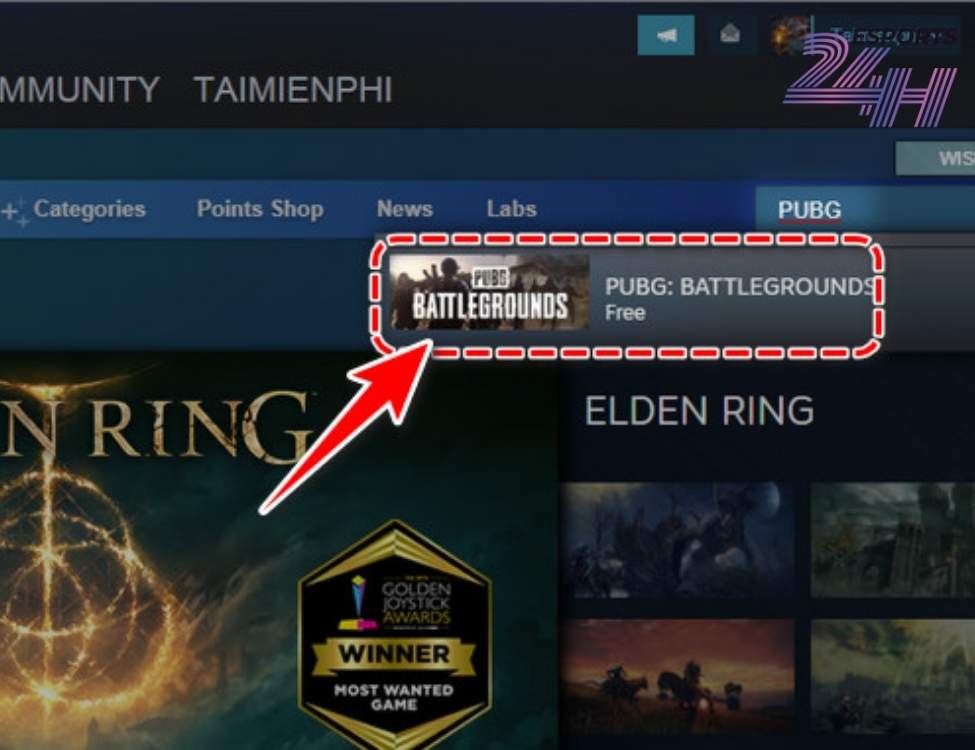
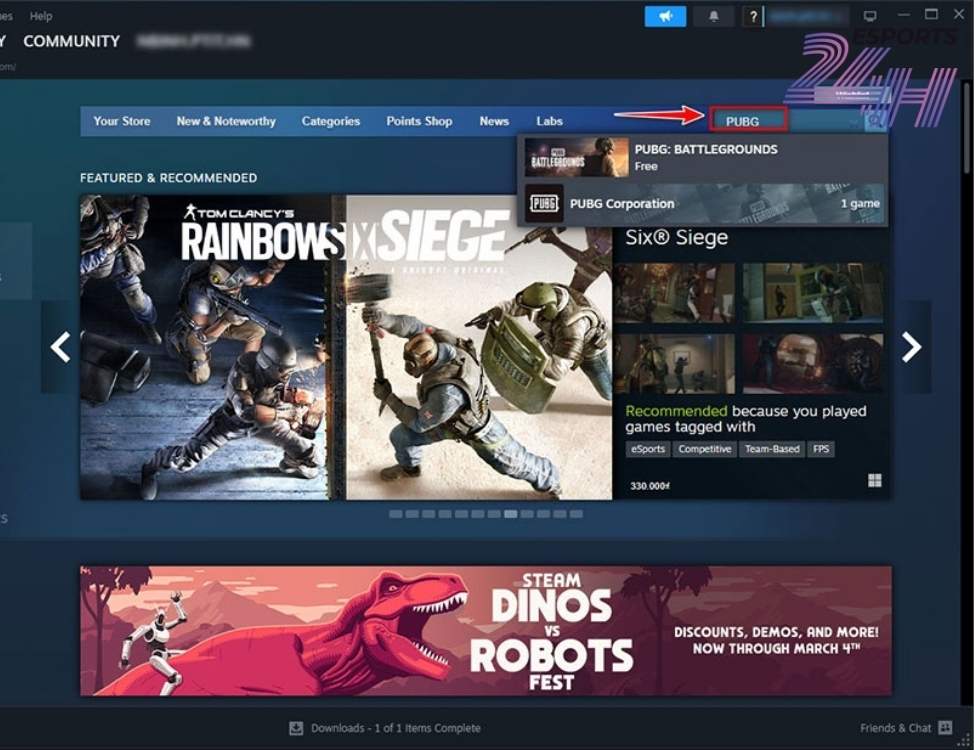
Sau khi đăng nhập Steam thành công, nhấn vào mục “Cửa hàng” ở thanh điều hướng phía trên. Tại ô tìm kiếm, gõ “PUBG: Battlegrounds” và nhấn tìm kiếm.
Chọn kết quả đầu tiên là tựa trò chơi chính thức. Trên trang trò chơi, bạn sẽ thấy nút màu xanh ghi “Chơi ngay” hoặc “Thêm vào thư viện”, nhấn vào đó. Vì PUBG hiện là miễn phí, bạn không cần nhập thông tin thanh toán để thêm trò chơi vào thư viện.
Bước 4: Cài đặt PUBG và chờ tải xuống
Sau khi thêm vào thư viện, vào mục “Thư viện” trên thanh điều hướng, tìm PUBG trong danh sách và nhấn “Cài đặt”. Một hộp thoại hiện ra cho phép bạn chọn thư mục cài đặt, nên chọn ổ SSD nếu có để giảm thời gian tải bản đồ khi vào trận.
Nhấn “Tiếp theo” để bắt đầu quá trình tải xuống. Với dung lượng khoảng 40GB, thời gian tải phụ thuộc vào tốc độ đường truyền:
- Mạng 50 Mbps: khoảng 2 đến 2,5 tiếng
- Mạng 100 Mbps: khoảng 1 đến 1,5 tiếng
- Mạng 200 Mbps trở lên: dưới 1 tiếng
Trong thời gian chờ, Steam hiển thị thanh tiến trình tải và ước tính thời gian còn lại. Bạn có thể để máy tải nền và làm việc khác mà không ảnh hưởng đến quá trình này.
Bước 5: Khởi chạy và bắt đầu chơi
Khi thanh tiến trình hoàn thành 100%, nút “Cài đặt” sẽ chuyển thành “Chơi”. Nhấn vào đó để khởi động PUBG lần đầu tiên. Trò chơi sẽ yêu cầu tạo tên nhân vật và điều chỉnh một số cài đặt ban đầu trước khi vào menu chính.
Những lỗi thường gặp khi tải PUBG PC và cách xử lý
Dù quy trình cách tải PUBG PC khá đơn giản, vẫn có một số lỗi phổ biến mà người mới hay gặp phải. Nắm trước các cách xử lý này sẽ giúp bạn không mất thời gian loay hoay khi sự cố xảy ra.
Lỗi tải xuống bị dừng giữa chừng
Đây là lỗi phổ biến nhất, thường do kết nối mạng không ổn định hoặc Steam gặp sự cố máy chủ tạm thời. Cách xử lý:
Nhấn chuột phải vào PUBG trong thư viện, chọn “Thuộc tính”, vào tab “Tệp cục bộ” và nhấn “Xác minh tính toàn vẹn của tệp trò chơi”. Steam sẽ tự kiểm tra và tải lại phần dữ liệu bị thiếu hoặc bị lỗi mà không cần tải lại toàn bộ.
Lỗi không đủ dung lượng ổ cứng
Nếu thông báo lỗi liên quan đến dung lượng, hãy kiểm tra lại ổ cứng cài đặt còn trống bao nhiêu. Ngoài 40GB cho trò chơi, cần thêm ít nhất 5 đến 10GB cho các bản cập nhật trong tương lai. Xóa bớt dữ liệu không cần thiết hoặc chuyển sang cài đặt trên ổ khác nếu ổ hiện tại không đủ chỗ.
Lỗi màn hình đen khi khởi động
Lỗi này thường xảy ra do trình điều khiển card đồ họa chưa được cập nhật hoặc xung đột với phần mềm bảo vệ hệ thống. Cách xử lý:
Truy cập trang web của nhà sản xuất card đồ họa (NVIDIA hoặc AMD) và tải bản cập nhật trình điều khiển mới nhất cho card đồ họa của máy. Sau khi cập nhật xong, khởi động lại máy và thử mở lại PUBG.
Tốc độ tải quá chậm dù mạng bình thường
Steam có tính năng giới hạn băng thông tải xuống. Vào Cài đặt Steam → Tải xuống và kiểm tra xem có đang bị giới hạn tốc độ không. Ngoài ra, thay đổi vùng máy chủ tải xuống về “Việt Nam” hoặc “Singapore” thường cho tốc độ tốt hơn các vùng máy chủ xa.
Esports 24h hướng dẫn anh em một mẹo nhỏ mà nhiều người không biết: nếu tốc độ tải Steam chậm bất thường dù mạng đang nhanh, thử tắt hoàn toàn phần mềm diệt virus trong lúc tải. Một số phần mềm bảo vệ có tính năng quét tệp theo thời gian thực, gây ra hiện tượng “nghẽn cổ chai” trong quá trình tải dữ liệu lớn. Sau khi tải xong và cài đặt hoàn tất, bật lại phần mềm bảo vệ bình thường là ổn.
Cài đặt đồ họa PUBG PC tối ưu sau khi tải xong
Sau khi tải PUBG về máy tính xong và vào được menu chính, bước tiếp theo là điều chỉnh cài đặt đồ họa phù hợp với cấu hình máy để có trải nghiệm tốt nhất. Setting PUBG là bước nhiều người mới bỏ qua và phàn nàn rằng trò chơi bị giật dù máy “không yếu”.
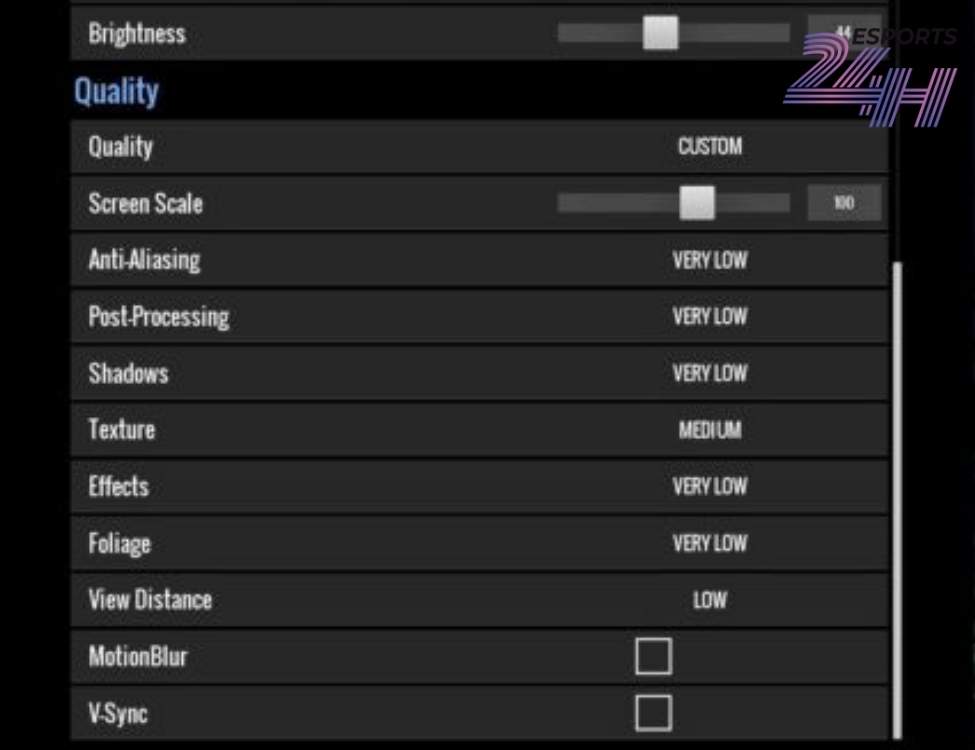
Cài đặt đồ họa cho máy cấu hình thấp
Với máy chỉ đáp ứng cấu hình tối thiểu, ưu tiên hàng đầu là duy trì số khung hình ổn định để phản xạ trong trận đấu không bị ảnh hưởng:
- Chất lượng kết xuất hình ảnh tổng thể: Rất thấp
- Chất lượng kết xuất cảnh vật: Rất thấp
- Bóng đổ: Tắt
- Hiệu ứng hậu kỳ: Tắt
- Chống răng cưa: Tắt
- Độ phân giải hiển thị: 1280×720 nếu máy yếu
Cài đặt đồ họa cho máy cấu hình trung bình
Với card đồ họa từ GTX 1060 hoặc tương đương, có thể chơi ở cài đặt trung bình và vẫn duy trì trên 60 khung hình mỗi giây:
- Chất lượng kết xuất hình ảnh tổng thể: Trung bình
- Chất lượng kết xuất cảnh vật: Trung bình
- Bóng đổ: Trung bình
- Độ phân giải hiển thị: 1920×1080
Sau khi hoàn tất cài đặt, việc hiểu rõ hệ thống xếp hạng là bước đầu tiên để bạn chinh phục đấu trường chuyên nghiệp. Hiện nay, các rank trong PUBG đã có nhiều thay đổi đáng kể về cách tính điểm và phần thưởng mùa giải. Bạn nên tham khảo kỹ bảng phân hạng từ Đồng đến Thách Đấu tại esports24h.net để xây dựng chiến thuật leo rank hiệu quả nhất ngay từ những trận đấu đầu tiên.
Xem thêm
Cách tải PUBG Mobile trên PC nhanh và đơn giản mới nhất
Câu hỏi thường gặp về cách tải PUBG PC
PUBG PC có miễn phí không?
Có. PUBG PC đã hoàn toàn miễn phí từ tháng 1 năm 2022. Người chơi chỉ cần tạo tài khoản Steam và thêm trò chơi vào thư viện mà không cần bỏ tiền mua.
Tải PUBG PC cần bao nhiêu dung lượng?
Dung lượng cài đặt ban đầu của PUBG trên máy tính khoảng 40GB. Nên chuẩn bị thêm 10GB dự phòng cho các bản cập nhật trong tương lai, tổng cộng khoảng 50GB ổ cứng trống.
Có thể tải PUBG PC mà không qua Steam không?
Không nên. Steam là kênh phân phối chính thức duy nhất của PUBG PC. Các nguồn tải khác có nguy cơ chứa phần mềm độc hại hoặc phiên bản trò chơi đã bị can thiệp, dẫn đến nguy cơ bị khóa tài khoản hoặc nhiễm virus máy tính.
Laptop có chơi được PUBG PC không?
Được, miễn là máy tính xách tay đáp ứng cấu hình tối thiểu. Tuy nhiên cần lưu ý nhiệt độ máy trong quá trình chơi, nên dùng đế tản nhiệt và không để máy trên bề mặt mềm để tránh bịt khe thông gió.
PUBG PC và PUBG điện thoại có dùng chung tài khoản không?
Không. PUBG PC dùng tài khoản Steam riêng, trong khi PUBG điện thoại (PUBG Mobile) dùng tài khoản riêng biệt. Dữ liệu nhân vật, trang phục và tiến trình không được chia sẻ giữa hai phiên bản.
Mất bao lâu để tải xong PUBG PC?
Phụ thuộc vào tốc độ đường truyền. Với mạng 50 Mbps cần khoảng 2 tiếng, mạng 100 Mbps khoảng 1 tiếng và mạng 200 Mbps trở lên dưới 1 tiếng để tải PUBG về máy tính hoàn tất.
Sẵn sàng cho những trận chiến sinh tồn nghẹt thở
Cách tải PUBG PC trong năm 2026 chỉ gói gọn trong 5 bước đơn giản qua Steam và hoàn toàn miễn phí, không có lý do gì để chần chừ nếu máy tính của bạn đáp ứng đủ cấu hình. Điều quan trọng nhất là luôn tải từ nguồn chính thức qua Steam để đảm bảo an toàn cho máy tính và tài khoản, đồng thời kiểm tra cấu hình máy trước khi bắt đầu để không mất thời gian tải về rồi mới phát hiện không chạy được.
Esports 24h khuyên anh em nên làm: Sau khi tải xong, dành vài phút điều chỉnh cài đặt đồ họa phù hợp với máy sẽ tạo ra sự khác biệt đáng kể về trải nghiệm chơi ngay từ trận đầu tiên.