
Kể từ khi ra mắt, Valorant đã nhanh chóng trở thành một “hiện tượng” toàn cầu trong dòng game bắn súng chiến thuật (FPS). Với sự kết hợp hoàn hảo giữa kỹ năng đấu súng đỉnh cao và hệ thống chiêu thức đa dạng của các Đặc vụ (Agents), tựa game của Riot Games không chỉ thu hút hàng triệu người chơi mà còn xây dựng được một hệ thống giải đấu Esports chuyên nghiệp cực kỳ sôi động. Bước sang năm 2026, với sự cập nhật liên tục về bản đồ, Đặc vụ mới và đồ họa được tối ưu hóa, sức hút của trò chơi này vẫn chưa có dấu hiệu hạ nhiệt.
Nếu bạn là một “tân binh” đang khao khát được thể hiện bản lĩnh trên những bản đồ như Haven, Bind hay Abyss, việc đầu tiên bạn cần làm chính là nắm vững cách tải Valorant. Tuy quy trình cài đặt khá đơn giản, nhưng để đảm bảo game chạy mượt mà, không gặp lỗi hệ thống chống gian lận Vanguard hay lỗi vùng miền, bạn cần thực hiện đúng các bước quy chuẩn. Trong bài viết chuyên sâu này, bài viết của danh mục Valorant sẽ hướng dẫn bạn chi tiết quy trình cài đặt, kiểm tra cấu hình và những lưu ý quan trọng để bạn có thể tham gia trận chiến nhanh chóng nhất!
Hướng dẫn chi tiết cách tải Valorant chính thức trên PC

Hiện nay, tại thị trường Việt Nam, Valorant được phát hành chính thức thông qua sự hợp tác giữa Riot Games và VNGGames. Để đảm bảo tính ổn định và nhận được hỗ trợ kỹ thuật tốt nhất, game thủ nên thực hiện theo quy trình cài đặt từ trang chủ. Dưới đây là các bước trong cách tải Valorant mà bạn cần thực hiện:
- Bước 1: Đăng ký tài khoản Riot Games/VNGGames khi thực hiện cách tải Valorant
Trước khi tải bộ cài, bạn cần có một tài khoản để đăng nhập. Truy cập vào trang web chính thức của Valorant Việt Nam. Tại đây, bạn nhấn vào nút “Chơi miễn phí” hoặc “Đăng ký”. Hệ thống sẽ yêu cầu bạn cung cấp email, ngày sinh và tạo tên đăng nhập.
Lưu ý: Hãy bảo mật tài khoản bằng cách xác thực qua email và số điện thoại để tránh rủi ro mất tài khoản sau này.
- Bước 2: Tải trình cài đặt Riot Client
Sau khi đăng ký thành công, trang web sẽ cung cấp cho bạn một tệp tin cài đặt có dung lượng nhẹ (thường dưới 100MB). Đây là trình cài đặt Riot Client – “cổng” trung gian để quản lý và cập nhật game. Hãy nhấn nút tải xuống và lưu tệp tin này vào thư mục bạn dễ tìm thấy trên máy tính.
- Bước 3: Cài đặt trò chơi và hệ thống Vanguard
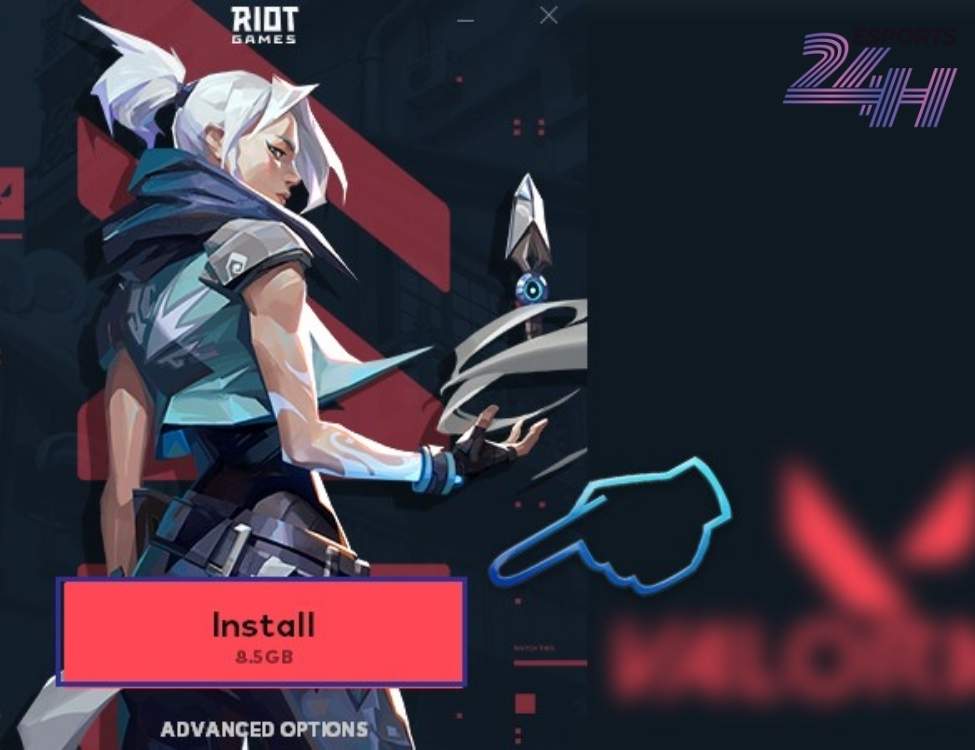
Sau khi chạy tệp tin vừa tải về, Riot Client sẽ hiện ra. Bạn nhấn vào “Install” (Cài đặt). Lúc này, hệ thống sẽ bắt đầu quá trình cách tải Valorant với dung lượng thực tế (khoảng 30GB – 40GB tùy phiên bản). Một điểm cực kỳ quan trọng là hệ thống chống gian lận Riot Vanguard cũng sẽ được cài đặt song song. Đây là phần mềm bắt buộc phải có để bạn có thể khởi động trò chơi.
Kiểm tra cấu hình máy tính phù hợp với cách tải Valorant
Để tránh tình trạng tải game xong nhưng không chơi được hoặc gặp hiện tượng giật lag, bạn cần đối chiếu thông số máy tính của mình với yêu cầu từ nhà phát hành. Việc hiểu rõ cấu hình sẽ giúp bạn tối ưu hóa cách tải Valorant một cách hiệu quả nhất.

Yêu cầu cấu hình tối thiểu (30 FPS)
Đây là mức cấu hình dành cho các dòng máy tính văn phòng cũ hoặc laptop đời thấp:
- Hệ điều hành: Windows 10/11 (64-bit).
- CPU: Intel Core 2 Duo E8400 / AMD Athlon 200GE.
- GPU (Card đồ họa): Intel HD 4000 / Radeon R5 200.
- RAM: 4GB.
Yêu cầu cấu hình khuyến nghị (60 FPS)
Để có trải nghiệm ổn định, không bị khựng trong các pha giao tranh căng thẳng, bạn nên sở hữu cấu hình:
- CPU: Intel i3-4150 / AMD Ryzen 3 1200.
- GPU: GeForce GT 730 / Radeon R7 240.
- RAM: 8GB.
Yêu cầu cấu hình cho game thủ chuyên nghiệp (144+ FPS)
Nếu bạn muốn leo rank nghiêm túc trên màn hình tần số quét cao, đây là mức cấu hình cách tải Valorant tối ưu nhất:
- CPU: Intel i5-9400F / AMD Ryzen 5 2600X.
- GPU: GTX 1050 Ti / Radeon RX 570.
- RAM: 8GB trở lên.
Những lỗi thường gặp và cách khắc phục khi thực hiện cách tải Valorant
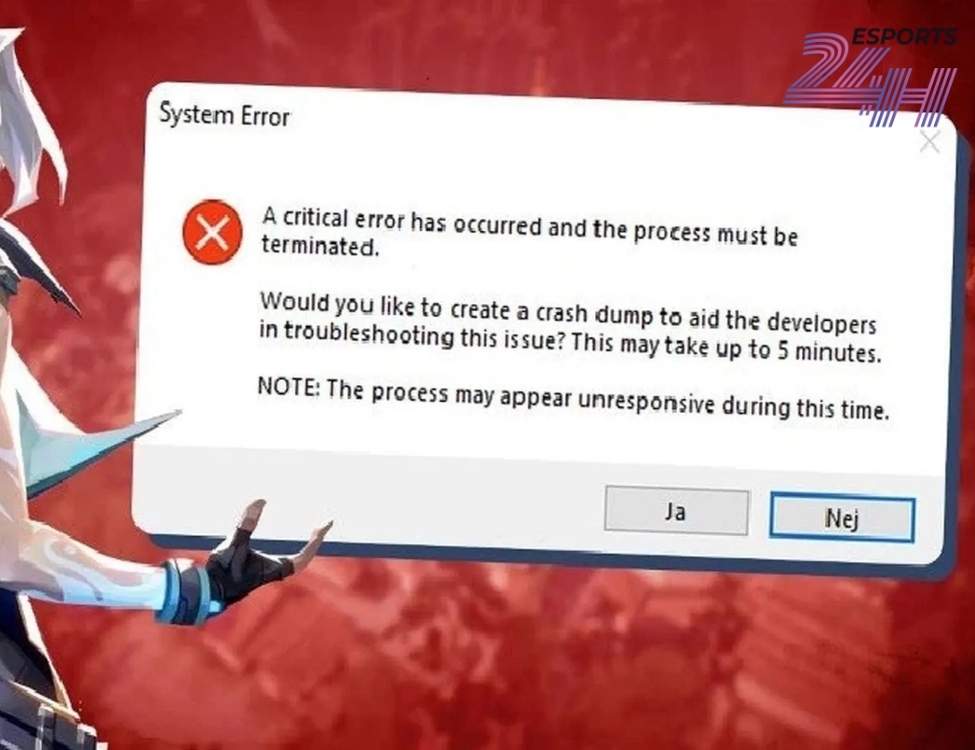
Trong quá trình cài đặt, không ít game thủ gặp phải những sự cố ngoài ý muốn. Dưới đây là tổng hợp các lỗi phổ biến và giải pháp nhanh gọn từ Esports24h.net:
Lỗi Vanguard không khởi động sau khi áp dụng cách tải Valorant
Đây là lỗi “kinh điển” nhất. Riot Vanguard yêu cầu máy tính phải bật tính năng TPM 2.0 và Secure Boottrong BIOS (đặc biệt là trên Windows 11). Nếu sau khi cài đặt mà game báo lỗi “Vanguard Not Initialized”, bạn hãy khởi động lại máy tính. Nếu vẫn không được, hãy kiểm tra cài đặt BIOS hoặc gỡ bỏ Vanguard và cài đặt lại từ đầu.
Lỗi tốc độ tải chậm hoặc đứng thanh tiến trình khi áp dụng cách tải Valorant
Nếu bạn thấy thanh tải xuống đứng yên ở mức 0% hoặc 99% trong một thời gian dài, nguyên nhân có thể do tường lửa (Firewall) hoặc phần mềm diệt virus đang chặn Riot Client. Hãy tạm thời tắt các phần mềm này hoặc thêm Riot Client vào danh sách ngoại lệ. Ngoài ra, hãy đảm bảo ổ cứng của bạn còn trống ít nhất 50GB để quá trình giải nén diễn ra suôn sẻ.
Lỗi sai khu vực (Region Lock) trong cách tải Valorant
Rất nhiều người chơi tải bản quốc tế và gặp lỗi không thể nạp thẻ hoặc không thấy máy chủ Việt Nam. Hãy đảm bảo bạn tải bộ cài từ trang chủ của VNGGames hoặc Riot Games khu vực SEA để được tự động nhận diện máy chủ Việt Nam, giúp giảm Ping (độ trễ) xuống mức thấp nhất.
Mẹo tối ưu hóa sau khi thực hiện cách tải Valorant để chơi mượt hơn
Sau khi hoàn tất cách tải Valorant, việc tinh chỉnh hệ thống là bước không thể thiếu để đạt được hiệu suất tối đa.
Tối ưu hóa cài đặt hình ảnh (Video Settings)
Trong game, bạn nên để “Multithreaded Rendering” là On (nếu CPU của bạn có nhiều nhân). Các mục như “Shadow Quality”, “Texture Quality” có thể để ở mức Medium hoặc Low để tăng tối đa chỉ số FPS. Một mẹo nhỏ là hãy tắt “V-Sync” để tránh độ trễ đầu vào của chuột.
Cập nhật Driver Card màn hình thường xuyên
Việc áp dụng cách tải Valorant thành công chỉ là bước đầu. Để game không bị crash (văng game), bạn cần cập nhật Driver mới nhất từ NVIDIA hoặc AMD. Các bản cập nhật Driver thường chứa các đoạn mã tối ưu riêng cho Valorant, giúp ổn định khung hình và giảm thiểu lỗi đồ họa.
Xem thêm
Top cài đặt chuẩn pro & code tâm đẹp nhất 2026
Kiểm tra lịch sử nạp Valorant nhanh chóng, chi tiết 2026
Câu hỏi thường gặp (FAQ) về cách tải Valorant
Tôi có thể áp dụng cách tải Valorant trên MacBook được không?
Hiện tại, Valorant chỉ hỗ trợ chính thức trên hệ điều hành Windows. Nếu muốn chơi trên Mac, bạn phải cài đặt thông qua Bootcamp (đối với Mac chip Intel), tuy nhiên hiệu năng thường không tốt và Vanguard có thể gặp lỗi.
Dung lượng thực tế sau khi thực hiện cách tải Valorant là bao nhiêu?
Tính đến năm 2026, dung lượng trò chơi rơi vào khoảng 32GB – 35GB. Tuy nhiên, bạn nên để trống ít nhất 50GB để dự phòng cho các bản cập nhật trong tương lai.
Tại sao tôi cài đặt xong nhưng máy báo lỗi “TPM 2.0”?
Đây là yêu cầu bảo mật của Windows 11 và Vanguard. Bạn cần vào BIOS của máy tính để kích hoạt “Security Chip” hoặc “TPM Device”.
Việc làm chủ cách tải Valorant chuẩn xác là bước đệm đầu tiên để bạn dấn thân vào thế giới đầy kịch tính của các Đặc vụ. Hy vọng rằng với hướng dẫn chi tiết từ cấu hình, các bước cài đặt cho đến cách sửa lỗi của Esports24h.net, bạn đã có thể tự mình thiết lập trò chơi một cách dễ dàng.
Hãy nhớ rằng, Valorant không chỉ là trò chơi về kỹ năng cá nhân mà còn đề cao tinh thần đồng đội và chiến thuật. Sau khi cài đặt xong, đừng quên dành thời gian trong phòng tập (The Range) để làm quen với các loại súng và kỹ năng Đặc vụ trước khi bước vào những trận đấu xếp hạng căng thẳng. Đừng quên theo dõi chuyên mục “Hướng dẫn chơi game” tại Esports24h.net để cập nhật những mẹo leo rank, lối lên đồ và tin tức chuyển nhượng mới nhất của Valorant chuyên nghiệp. Chúc các bạn có những giờ phút “clutch” thần sầu và sớm đạt mức rank Radiant!