
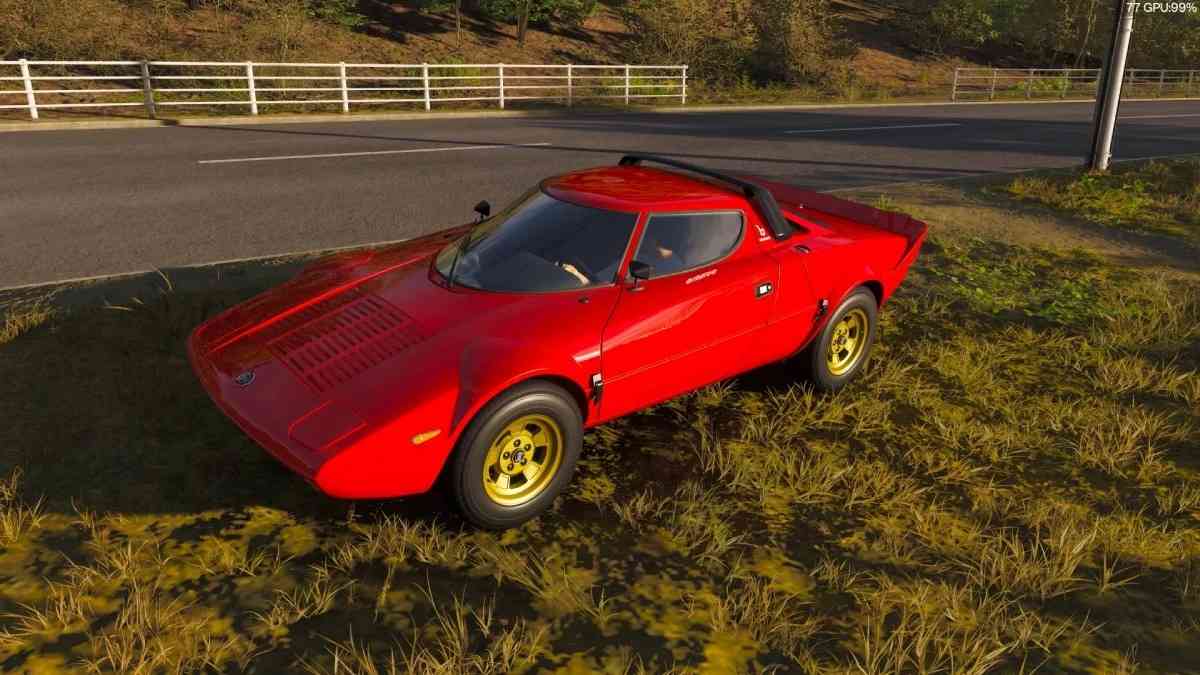
Để đạt tốc độ khung hình ổn định trên 60 FPS trong Forza Horizon 6 mà không làm giảm đi trải nghiệm thị giác siêu thực, game thủ PC cần tối ưu hóa các tùy chỉnh đồ họa nâng cao. Hãy đặt Chất lượng đổ bóng (Shadow Quality) ở mức High để tiết kiệm ngay 10% hiệu năng GPU, duy trì Khử răng cưa hình học (MSAA) ở mức 2X hoặc 4X, và tắt hiệu ứng Ray Tracing khi đua xe thực tế. Ngoài ra, việc kích hoạt các công nghệ siêu lấy mẫu thông minh như NVIDIA DLSS hay AMD FSR ở chế độ “Quality” sẽ giúp tăng tốc độ khung hình thêm từ 20% đến 40% một cách dễ dàng.
Các tùy chỉnh cơ bản và thiết lập hiển thị tối ưu
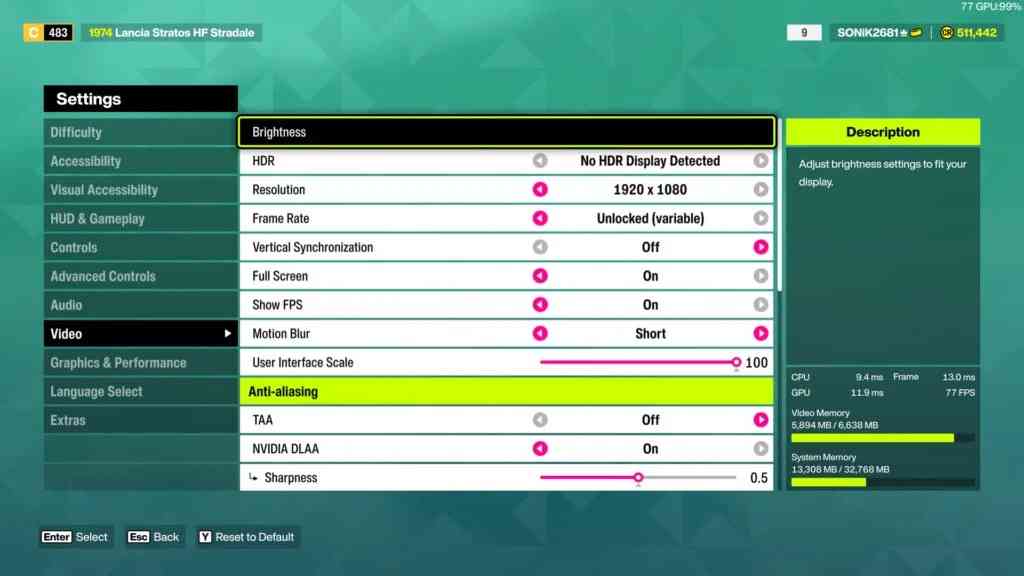
Trước khi can thiệp sâu vào các hiệu ứng đồ họa chi tiết, người chơi cần thiết lập chính xác các thông số nền tảng để đảm bảo game vận hành đồng bộ với màn hình máy tính:
- Chế độ màn hình (Display Mode): Khuyến nghị chọn Fullscreen (Toàn màn hình) để hệ điều hành Windows tập trung toàn bộ tài nguyên GPU cho game, giảm thiểu độ trễ đầu vào (Input Lag) so với chế độ Borderless.
- Độ phân giải (Resolution): Luôn đặt theo độ phân giải gốc của màn hình (Native Resolution), thông thường là 1080p, 1440p hoặc 4K. Việc giảm độ phân giải xuống thấp hơn cấu trúc gốc sẽ khiến hình ảnh bị mờ nhòe nghiêm trọng.
- Giới hạn khung hình (Frame Rate): Chọn mức khớp với tần số quét (Hz) của màn hình (ví dụ: 144 FPS cho màn hình 144Hz) hoặc chọn Unlocked (Không giới hạn) để đo hiệu năng tối đa của card đồ họa.
- Đồng bộ dọc (V-Sync): Hãy chuyển sang trạng thái Off (Tắt) nếu màn hình của bạn có hỗ trợ công nghệ phần cứng G-Sync (NVIDIA) hoặc FreeSync (AMD) để tránh hiện tượng trễ khung hình, chỉ bật lên khi gặp hiện tượng xé hình (Screen Tearing) nghiêm trọng.
Chi tiết cấu hình đồ họa nâng cao tối ưu giữa hiệu năng và hình ảnh
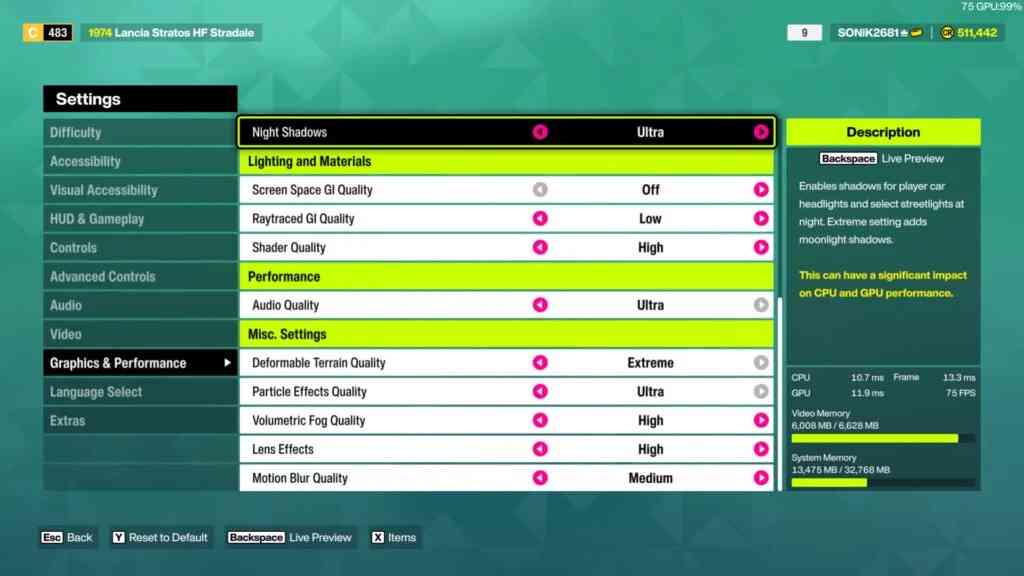
Dưới đây là các hạng mục đồ họa trong phần “Advanced Graphics” cần được tinh chỉnh để cắt giảm các hiệu ứng ngốn phần cứng nhưng ít mang lại sự khác biệt về mặt thị giác trên chuyên trang Esports24h:
- Chất lượng đổ bóng (Shadow Quality): Khuyến nghị đặt ở mức High (Cao) thay vì Ultra hoặc Extreme. Hiệu ứng đổ bóng là tác nhân ngốn VRAM hàng đầu, việc hạ xuống High giúp bạn tăng ngay từ 7% đến 10% FPS mà hình ảnh không bị biến đổi quá nhiều.
- Chất lượng vân bề mặt môi trường (Environment Texture Quality): Nếu card đồ họa của bạn có từ 8GB VRAM trở lên, hãy mạnh dạn đặt ở mức Ultra để nhìn rõ độ sắc nét của mặt đường. Nếu gặp hiện tượng giật hình khựng vấp (Stuttering), hãy hạ ngay xuống High.
- Khử răng cưa hình học (MSAA): Đặt ở mức 2X hoặc 4X là vừa đủ. Việc lạm dụng lên mức 8X sẽ bóp nghẹt hiệu năng của các dòng card đồ họa phân khúc tầm trung.
- Dò tia ánh sáng (Ray Tracing): Nên thiết lập ở mức High hoặc Tắt (Off) hoàn toàn khi đang tham gia các chặng đua trực tuyến đông người. Công nghệ Ray Tracing chủ yếu phát huy tác dụng phản chiếu chân thực trong garage (Forzavista) và ảnh chụp (Photo Mode), bật quá cao khi đua xe đường trường sẽ làm giảm FPS đáng kể.
Bảng tổng hợp cấu hình cài đặt đồ họa khuyến nghị cho PC
| Hạng mục cài đặt | Lựa chọn tối ưu hiệu năng | Tác động đến phần cứng | Lợi ích thị giác mang lại |
| Anisotropic Filtering | 16X | Rất thấp (Ít tốn tài nguyên) | Giúp kết cấu mặt đường ở phía xa không bị mờ nhòe. |
| Motion Blur Quality | Low / Off | Thấp | Giảm hiện tượng nhức mắt, giúp nhìn rõ xe đối phương khi ôm cua. |
| Dynamic Geometry Quality | Medium / High | Trung bình | Tối ưu hóa khoảng cách hiển thị của vật thể, giảm hiện tượng pop-in. |
| Deformable Terrain Quality | High | Trung bình | Tạo ra các vệt lún bánh xe chân thực trên bùn, cát hoặc tuyết. |
| Reflection Quality | High | Cao | Đảm bảo hình ảnh bóng bẩy phản chiếu trên thân xe và gương. |
Nếu sau khi chỉnh cấu hình hãy đọc ngay cách chơi game Forza Horizon 6 để vào trải nghiệm ngay!
Tận dụng công nghệ dựng hình thông minh để tăng tốc độ khung hình
Nếu hệ thống PC của bạn thuộc thế hệ cũ hoặc bạn muốn trải nghiệm game mượt mà ở độ phân giải cao như 4K, việc kích hoạt các công cụ trợ lực AI là giải pháp tối ưu nhất:
- NVIDIA DLSS / AMD FSR / Intel XeSS: Hãy chuyển sang chế độ Quality (Chất lượng). Công nghệ này sẽ dựng hình trò chơi ở độ phân giải thấp hơn để giảm tải cho GPU, sau đó sử dụng thuật toán AI thông minh để nâng cấp hình ảnh lên độ phân giải đích. Cơ chế này giúp gia tăng từ 20% đến 40% chỉ số FPS mà chất lượng hình ảnh gần như không đổi so với độ phân giải gốc.
- Tự động tối ưu hóa (Dynamic Resolution): Khuyến nghị Tắt (Off) tùy chọn này, vì nó sẽ tự động thay đổi độ phân giải liên tục tùy theo mật độ vật thể trên sân đua, gây ra hiện tượng mờ nhòe cục bộ rất khó chịu cho mắt người lái.
Tuy nhiên, bên cạnh việc cập nhật và hướng dẫn cách setting PC phù hợp để trải nghiệm tựa game Forza 6 mượt mà nhất, chuyên mục Tin tức Esports của Esports24h còn là nơi mang đến những góc nhìn chuyên sâu về các giải đấu thể thao điện tử đỉnh cao trên toàn thế giới.
Xem Thêm Bài Viết Về Forza Horizon 6
Siêu Xe Đắt Nhất Lịch Sử Forza Horizon 6
Câu hỏi thường gặp về setting PC trên FORZA 6
Nên bật Ray Tracing ở mức nào khi chơi Forza Horizon 6 trên PC tầm trung?
Đối với các cấu hình PC phân khúc tầm trung, bạn nên đặt Ray Tracing ở mức High hoặc Off (Tắt hoàn toàn) khi đua xe bình thường. Hãy chỉ bật tùy chọn này lên mức tối đa khi bạn muốn sử dụng chế độ chụp ảnh (Photo Mode) hoặc ngắm xe trong garage (Forzavista) để tránh bị sụt giảm FPS nghiêm trọng trong trận đấu.
Tại sao tôi bật vân bề mặt (Texture) mức Extreme lại bị hiện tượng khựng hình (Stuttering)?
Hiện tượng khựng hình hay drop FPS đột ngột xảy ra khi dung lượng bộ nhớ đồ họa (VRAM) trên card màn hình của bạn bị tràn. Thiết lập Extreme Texture yêu cầu lượng VRAM cực lớn, nếu card của bạn chỉ có 8GB hoặc 10GB VRAM, hãy hạ thiết lập này xuống mức Ultra hoặc High để sửa lỗi hoàn toàn.
Giữa DLSS và MSAA thì nên chọn công nghệ khử răng cưa nào tốt hơn?
Nếu bạn sở hữu dòng card đồ họa NVIDIA RTX, hãy ưu tiên chọn DLSS ở chế độ Quality. DLSS vừa có khả năng khử răng cưa thông minh bằng AI, vừa giúp tăng mạnh lượng FPS từ 20% – 30%. Trong khi đó, MSAA truyền thống chỉ làm mượt các góc cạnh hình học nhưng lại ngốn rất nhiều tài nguyên phần cứng của máy.