
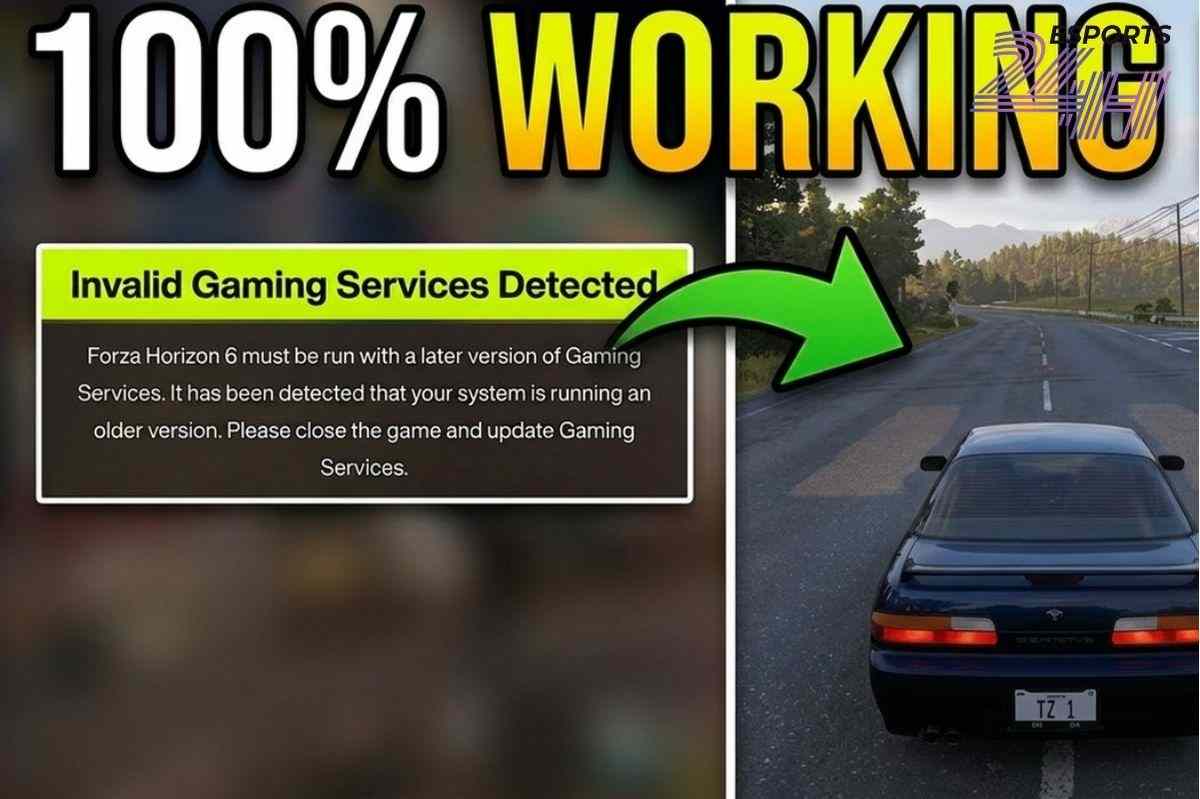
Lỗi “Invalid Game Services Detected” trong Forza Horizon 6 trên PC thường xảy ra do sự xung đột, lỗi file đệm hoặc không đồng bộ phiên bản giữa hệ điều hành và ứng dụng Gaming Services (Dịch vụ trò chơi) của Windows. Để khắc phục triệt để mã lỗi khó chịu này, game thủ cần tiến hành sửa chữa/đặt lại (Repair/Reset) ứng dụng trong cài đặt hệ thống, quét cập nhật thủ công trên Microsoft Store, hoặc sử dụng quyền Quản trị viên khởi chạy các câu lệnh chuyên sâu trong Windows PowerShell để gỡ bỏ hoàn toàn và cài đặt lại một phiên bản Gaming Services sạch sẽ.
Bản chất của lỗi Gaming Services trên hệ điều hành Windows
Một trong những rào cản gây ức chế nhất đối với game thủ trải nghiệm tựa game trên nền tảng PC (đặc biệt là những người chơi thông qua Microsoft Store hoặc dịch vụ Xbox Game Pass) là lỗi đột ngột văng game (crash) hoặc đóng băng màn hình kèm thông báo hệ thống không hợp lệ.
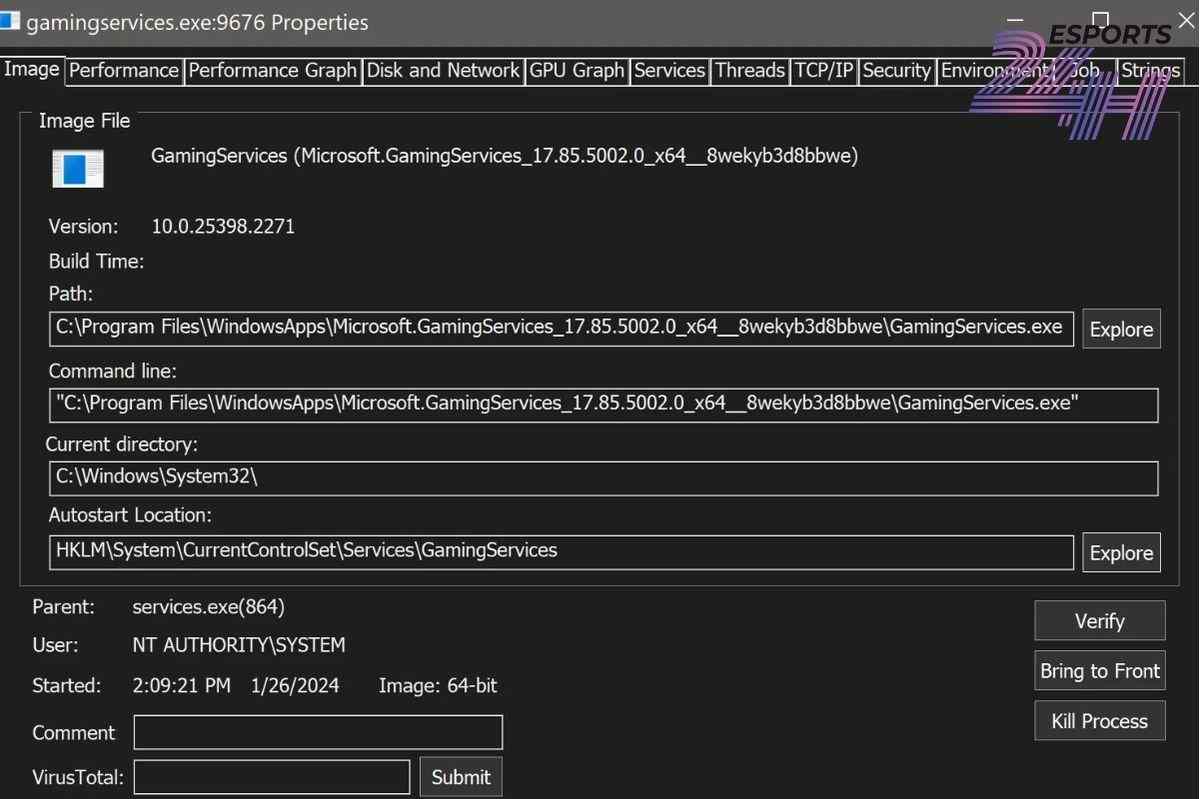
Ứng dụng Gaming Services là một thành phần nền tảng bắt buộc của Windows, đóng vai trò làm cầu nối xác thực bản quyền, đồng bộ dữ liệu đám mây (Cloud Save) và quản lý cấu hình. Khi trò chơi đưa ra cảnh báo này, điều đó phản ánh các vấn đề cốt lõi sau được tổng hợp từ chuyên mục Tin tức Esports:
- Ứng dụng Gaming Services của bạn đã bị lỗi file đệm (corrupted cache) sau một đợt cập nhật Windows tự động.
- Phiên bản ứng dụng trên máy tính đang quá cũ, không tương thích với cấu trúc của bản vá (patch) mới nhất từ nhà phát hành.
- Ứng dụng Xbox App và Gaming Services bị xung đột, không đồng bộ được trạng thái đăng nhập tài khoản Microsoft của bạn.
Các bước khắc phục lỗi Invalid Game Services hiệu quả nhất

Hãy thực hiện lần lượt các giải pháp kỹ thuật theo thứ tự từ đơn giản đến chuyên sâu dưới đây để xử lý tận gốc mã lỗi được chia sẻ tại chuyên trang Esports24h:
Bước 1: Sửa chữa và Đặt lại ứng dụng (Repair & Reset)
Đây là phương án an toàn, nhanh nhất để Windows tự động rà soát, vá lỗi phần mềm mà không làm ảnh hưởng đến tệp tin cài đặt game gốc:
- Nhấn tổ hợp phím Windows + I để mở bảng cài đặt hệ thống (Settings).
- Di chuyển đến mục Apps $\rightarrow$ chọn Installed apps (hoặc Apps & features).
- Gõ tìm kiếm từ khóa Gaming Services trên thanh tìm kiếm.
- Nhấn vào biểu tượng dấu ba chấm bên cạnh ứng dụng $\rightarrow$ chọn Advanced options (Tùy chọn nâng cao).
- Kéo xuống dưới, nhấn lần lượt vào nút Repair (Sửa chữa), nếu lỗi vẫn cứng đầu xuất hiện hãy nhấn tiếp nút Reset (Đặt lại).
- Lưu ý: Hãy thực hiện tương tự các thao tác trên đối với ứng dụng Xbox App và Microsoft Store, sau đó tiến hành khởi động lại máy tính.
Bước 2: Cập nhật thủ công qua Microsoft Store
Đôi khi các ứng dụng dịch vụ chạy nền bị kẹt tiến trình tự động tải, bạn cần trực tiếp thúc đẩy hệ thống quét phiên bản mới:
- Mở ứng dụng Microsoft Store trên máy tính của bạn.
- Nhấn vào mục Library (Thư viện) nằm ở góc dưới cùng bên trái màn hình.
- Nhấn vào nút Get updates (Tải bản cập nhật).
- Chờ hệ thống quét và tiến hành tải về toàn bộ các bản vá mới dành cho Gaming Services, Xbox App hoặc bản thân trò chơi.
Bước 3: Cài đặt lại Gaming Services bằng lệnh PowerShell
Nếu ứng dụng dịch vụ bị lỗi sâu trong cấu trúc hệ thống, bạn cần dùng quyền tối cao của Windows để ép gỡ bỏ hoàn toàn và cài đặt lại bản mới sạch sẽ:
- Nhấp chuột phải vào nút Start (biểu tượng Windows trên thanh tác vụ) và chọn Terminal (Admin) hoặc Windows PowerShell (Admin).
- Sao chép, dán dòng lệnh sau vào cửa sổ hiện lên và nhấn Enter để xóa sạch ứng dụng cũ:
get-appxpackage gamingservices -allusers | remove-appxpackage -allusers - Sau khi lệnh trên chạy xong, tiếp tục sao chép và dán lệnh dưới đây để gọi hộp thoại tải chính thức từ Microsoft Store:
start ms-windows-store://pdp/?productid=9MWPM2CQNLHN - Cửa sổ Microsoft Store sẽ tự động bật lên đúng trang cài đặt Gaming Services, bạn chỉ cần nhấn nút Install (Cài đặt) rồi khởi động lại PC để hoàn tất.
Bảng tổng hợp các trạng thái lỗi kết nối liên quan trong game Forza Horizon 6
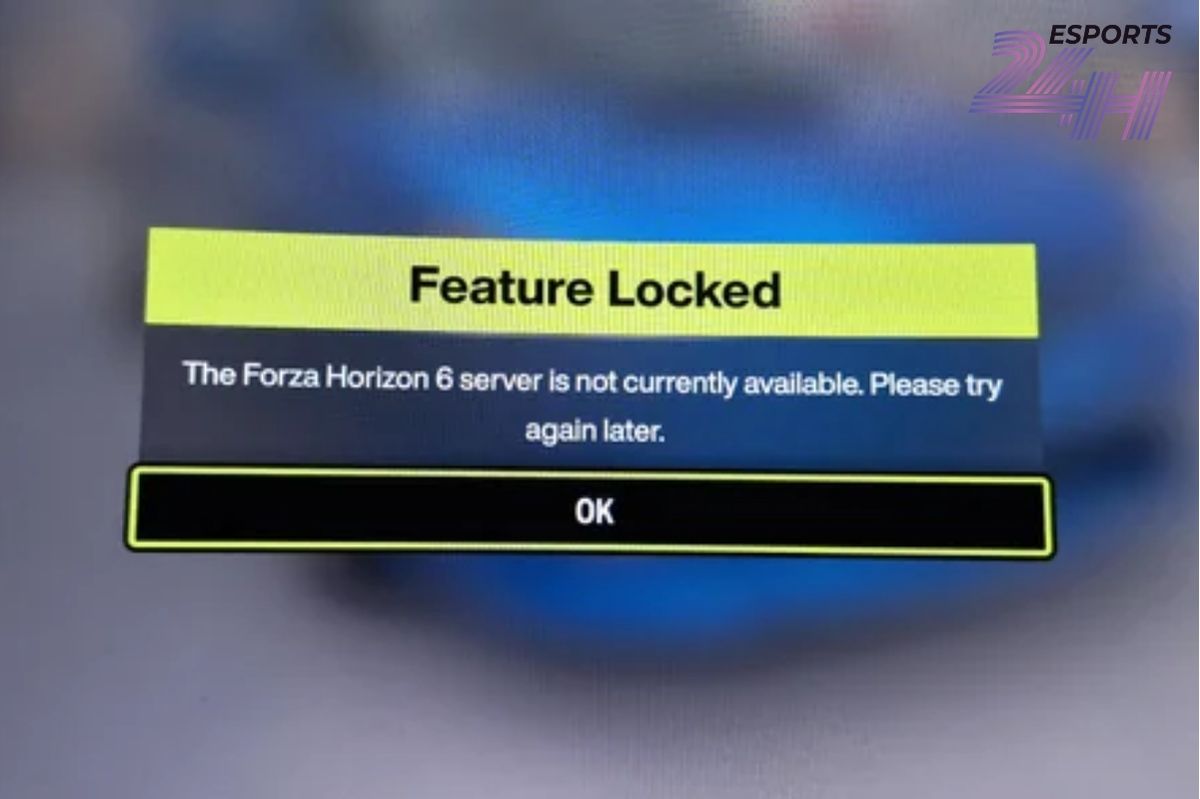
Dưới đây là bảng nhận diện các biểu hiện lỗi liên quan giúp bạn nhanh chóng khoanh vùng phương án xử lý:
| Biểu hiện lỗi trên màn hình | Nguyên nhân gốc rễ | Phương án giải quyết triệt để |
| Invalid Game Services Detected | Xung đột phần mềm nền Gaming Services trên hệ điều hành Windows 10/11. | Sửa chữa, đặt lại ứng dụng trong Settings hoặc gỡ cài đặt sạch bằng câu lệnh PowerShell. |
| Màn hình tải vô tận (Infinite Loading) | Lỗi nghẽn tín hiệu, không đồng bộ được dữ liệu đám mây (Cloud Save Sync) qua mạng Xbox. | Đăng xuất tài khoản trên Xbox App, thực hiện khởi động lại máy tính và tiến hành đăng nhập lại. |
| Kẹt nút Play / Bị chuyển hướng sang Store | File xác thực chứng chỉ bản quyền của ứng dụng dịch vụ nền đột ngột bị biến mất. | Xóa toàn bộ bộ nhớ đệm của Store bằng cách gõ lệnh wsreset vào hộp thoại Run (Windows + R). |
Lưu ý quan trọng dành cho người chơi hệ máy Steam
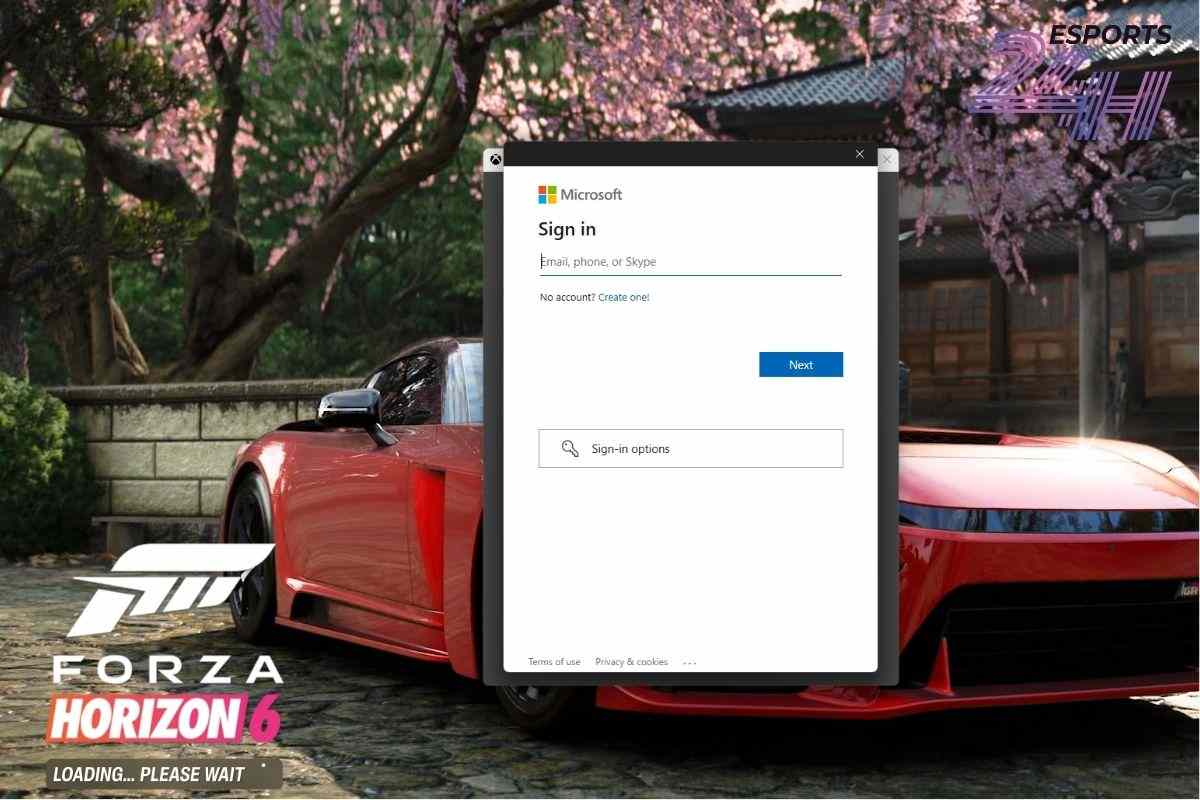
Nếu bạn đặt mua bản quyền trò chơi trên nền tảng Steam nhưng vẫn bắt gặp các thông báo lỗi liên quan đến các dịch vụ này từ Microsoft, hãy đảm bảo rằng tài khoản Steam đã được liên kết chính xác với tài khoản Microsoft (Xbox Live) trong lần thiết lập đầu tiên.
Đồng thời, hãy kiểm tra và không bật các phần mềm diệt virus hoặc phần mềm chặn tường lửa (Firewall) bên thứ ba ở chế độ quá nghiêm ngặt, vì chúng sẽ vô tình chặn đứng tiến trình kết nối ngầm an toàn giữa hai hệ thống mã nguồn, dẫn đến việc trò chơi không thể xác thực thông tin tài khoản và báo lỗi cục bộ.
Xem Thêm Một Số Thủ Thuật Khác Forza Horizon 6
Cách Kiểm Tra Bảo Trì Và Sửa Lỗi Mạng Chi Tiết Forza Horizon 6
Cách Mở Thêm Ô Trưng Bày Xe Forza Horizon 6 Trong Gara
Câu hỏi thường gặp về Invalid Game trong FORZA 6
Việc chạy lệnh gỡ bỏ Gaming Services trong PowerShell có làm mất file lưu game (Save Game) không?
Hoàn toàn không. Toàn bộ tiến trình chơi game, thành tựu bẻ khóa và số lượng xe trong ga-ra của bạn được hệ thống tự động đồng bộ và lưu trữ trực tuyến trên máy chủ đám mây Cloud Save của Microsoft gắn liền với tài khoản cá nhân. Câu lệnh PowerShell chỉ can thiệp gỡ bỏ phần mềm nền điều hướng trên Windows, hoàn toàn không đụng chạm đến dữ liệu lưu trữ của bạn.
Tại sao tôi đã thử mọi cách kể cả cài lại Gaming Services nhưng lỗi văng game vẫn xuất hiện?
Nếu ứng dụng dịch vụ nền đã chạy tốt nhưng trò chơi vẫn bị crash ngay khi bấm nút khởi động, bạn nên kiểm tra lại tính toàn vẹn của tệp tin trò chơi (Verify integrity of game files) trên Steam hoặc Xbox App để xem có file game nào bị lỗi trong lúc tải về hay không. Ngoài ra, việc cập nhật Driver card đồ họa (NVIDIA/AMD) lên phiên bản mới nhất tương thích với cấu hình trò chơi cũng là bước xử lý bắt buộc.
Lỗi nghẽn dịch vụ này có ảnh hưởng đến việc đua xe ở chế độ chơi đơn ngoại tuyến (Offline) không?
Có. Hệ thống bảo mật của Microsoft yêu cầu trò chơi phải xác thực chứng chỉ thông qua dịch vụ nền Gaming Services ngay từ bước khởi động ban đầu để bẻ khóa menu chính, bất kể sau đó bạn lựa chọn trải nghiệm trực tuyến (Horizon Life) hay chơi đơn ngoại tuyến (Horizon Solo) với AI. Nếu dịch vụ này lỗi, bạn sẽ bị chặn ngay từ sảnh chờ.